
Claude에서 열기ChatGPT에서 열기
https://rainbowrobotics.github.io/RBQ/nightly/llms-full.txt 는 Rainbow Robotics RBQ 4족 로봇 매뉴얼 전문입니다. 읽고 이 문서를 근거로 한국어로 답변해 주세요.
AI 답변은 부정확할 수 있습니다. 안전·정비 항목은 매뉴얼 원문을 확인하세요.
한국어
RBQ 4족 보행 로봇을 위한 Isaac Sim 시뮬레이터.
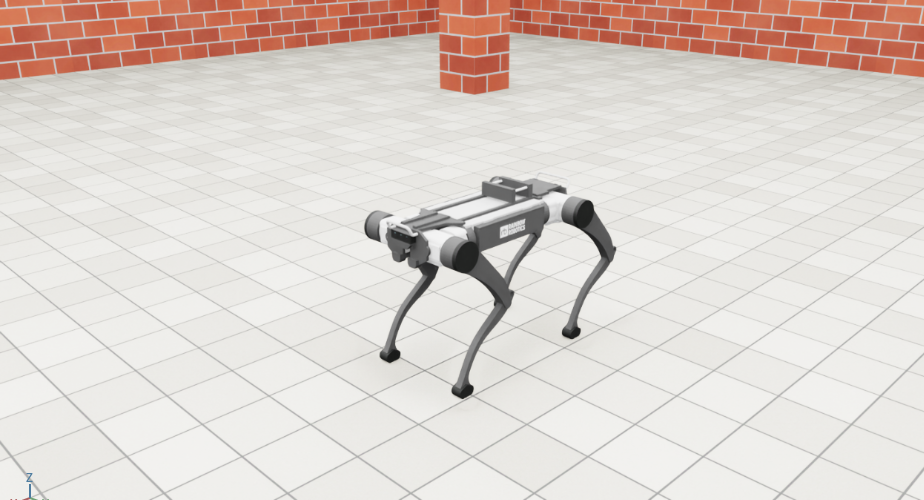
Isaac Sim은 RBQ 소프트웨어 스택 전체(Motion / Vision / GUI)를 실행하여, SLAM 연구, 자율주행 테스트, 실기에서 하던 모든 테스트를 시뮬레이션에서 할 수 있게 합니다. 같은 토픽으로 실행 중인 RBQ 스택에 DDS 피어로 참여하므로 로봇 소프트웨어를 고치지 않고 그대로 씁니다. 로봇 모델은 Isaac Lab 학습 환경과 같고, 계단·경사로·험지가 있는 USD 월드를 함께 제공합니다.
| Isaac Sim |
|---|
 |
rbq-lab)에 설치하며, 디스크를 약 22 GB 씁니다.| 테스트한 PC | 권장 | |
|---|---|---|
| CPU | Intel Core Ultra 7 265KF (20코어) | 최근 세대 8코어 이상. 물리는 CPU 코어 하나에서 돌아서 단일 코어 성능이 실시간 배율을 정합니다 |
| GPU | GeForce RTX 5080, 16 GB | GeForce RTX 5080 이상, 16 GB |
| RAM | 64 GB | 32 GB 이상 |
| 디스크 | NVMe SSD | SSD 여유 50 GB |
| 드라이버 | NVIDIA 580.159 | NVIDIA 580 계열 |
테스트한 PC에서 RBQ 스택과 함께 돌렸을 때 창 없이 실시간의 약 0.85배, 창을 띄우면 약 0.6배였고, RAM 약 6 GB와 GPU 메모리 약 1.5 GB를 썼습니다.
| 경로 | 설명 |
|---|---|
rbq_simulator/rbq_sim/rbq_sim/ | 시뮬레이터 소스 (Python) |
rbq_simulator/rbq_sim/worlds/ | 패키지에 포함된 USD 월드 |
rbq_simulator/rbq_sim/scripts/ | 실행 / 환경 스크립트 |
scripts/issac_sim.bash | Motion, Isaac Sim, 웹 UI를 한꺼번에 띄웁니다 |
scripts/install/isaacsim.bash | Isaac Sim을 설치합니다 |
| 옵션 | 의미 |
|---|---|
--world <name> | 불러올 월드. 기본 rbq_test. 월드 참조 |
--headless | Isaac Sim 창 없이 실행합니다 |
-i, --interface <name> | DDS 네트워크 인터페이스. 기본 lo |
--vision | 로봇 카메라를 시뮬레이션합니다. 카메라 참조 |
--livox / --ouster | LiDAR를 시뮬레이션합니다. 둘 중 하나만 씁니다. LiDAR 참조 |
--rviz | 기본 센서 뷰(로봇 모델, TF, 카메라, LiDAR)로 RViz도 띄웁니다. 관절 상태와 로봇 위치는 RBQ 코어 SW가 보내므로 --core 와 함께 쓰거나 코어 SW를 먼저 띄웁니다 |
--core | run.bash 전용. RBQ 코어 SW도 함께 띄우고 웹 UI를 엽니다. --vision 이면 Vision 스택도 띄우고, --no-gui 면 브라우저를 열지 않습니다 |
scripts/issac_sim.bash 도 --world, --headless, --vision, --rviz, -i 를 받습니다. 여기서 --vision 은 카메라와 함께 Vision 스택도 띄웁니다. RBQ 코어 SW가 ROS 2 토픽을 기본으로 발행하므로 별도 드라이버는 필요 없습니다.
| 종류 | --world | 비고 |
|---|---|---|
| RBQ 시험장 | rbq_test (기본) | MuJoCo · Gazebo와 같은 시험장. 오프라인에서도 동작합니다 |
| 평지 | empty | 내려받을 것 없음 |
| Isaac Sim 기본 제공 | grid, office, hospital, simple_room, warehouse, depot, warehouse_shelves, warehouse_forklifts | 처음 쓸 때 NVIDIA에서 내려받습니다 |
| 패키지 포함 | stairs_course, two_floor_office, terrain_park | 오프라인에서도 동작합니다 |
| 패키지 포함 월드 | 내용 |
|---|---|
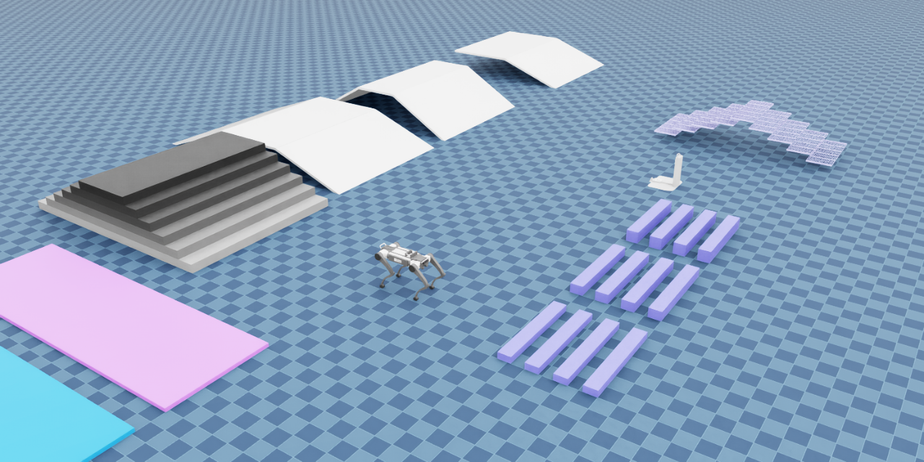
rbq_test | MuJoCo와 같은 배치. 피라미드 계단(0.15 m x 6단), 20° / 30° 경사로, 장애물 바(0.10 / 0.15 / 0.20 m), 미끄러운 바닥, ArUco 마커가 붙은 도킹 스테이션, 그레이팅 계단, 공과 벽돌 |
stairs_course | 32 x 16 m 홀. 계단(0.10 m, 0.15 m 높이), 10° / 15° / 20° 경사로, 울퉁불퉁한 블록, 징검돌, 연석 |
two_floor_office | 꺾인 계단(0.15 m x 20단)으로 이어진 2층 건물. 층마다 방을 도는 동선이 있습니다 |
terrain_park | 40 x 40 m 야외 공원. 피라미드 계단, 거친 지형, 15° 언덕, 계단과 경사로가 붙은 광장 |
rbq_test (기본 월드) |
|---|
 |
rbq_simulator/rbq_sim/rbq_sim/worlds.py 의 WORLDS 에 항목을 추가하고 이름으로 실행합니다:
"my_site": {"spawn": (0.0, 0.0, 0.30, 0.0),   # x, y, z [m], yaw [rad]
            "usd": "/path/to/my_site.usd"},    # 절대경로, 또는 file:// / omniverse:// 주소
bash scripts/issac_sim.bash --world my_siteUSD가 평지 바닥을 대신하므로 USD 안에 충돌 판정이 있는 바닥이 있어야 합니다. 로봇은 시작 위치에서 앉은 자세로 시작합니다. 바닥 높이가 0이 아니면 그만큼 z 를 올립니다.
# Clone
git clone https://github.com/RainbowRobotics/RBQ.git
cd RBQ

# Isaac Sim 설치 (최초 1회, 일반 사용자로 실행. apt 단계에서만 sudo를 묻습니다)
bash scripts/install/isaacsim.bash
한꺼번에 — Motion, Isaac Sim, 웹 UI를 터미널 탭으로 나눠 띄웁니다:
bash scripts/issac_sim.bash
bash scripts/issac_sim.bash --world stairs_course
bash scripts/issac_sim.bash --headless
--core 로 — 시뮬레이터가 RBQ 코어 SW도 함께 띄웁니다. 코어 SW는 자기 터미널 탭에서 돌고 시뮬레이터가 끝나도 계속 돕니다. 멈추려면 그 탭들을 닫습니다:
bash rbq_simulator/rbq_sim/scripts/run.bash --core --world stairs_course
bash rbq_simulator/rbq_sim/scripts/run.bash --core --vision --headless
bash rbq_simulator/rbq_sim/scripts/run.bash --core --rviz --world stairs_course
따로 — RBQ 스택과 시뮬레이터를 터미널 두 개에서 띄웁니다:
bash scripts/start_motion.bash --sim                                   # 터미널 1, sudo를 묻습니다
bash rbq_simulator/rbq_sim/scripts/run.bash --world stairs_course      # 터미널 2
브라우저에서 http://127.0.0.1:8080 을 열어 로봇을 조종합니다(rb / rainbow2026 으로 로그인). 처음 실행할 때는 Isaac Sim이 셰이더 캐시를 만드느라 몇 분 걸립니다.
--vision 을 붙이면 로봇 카메라 6대를 MuJoCo와 같은 위치에 달고 같은 토픽으로 발행합니다. 그래서 Vision 스택(HAL)이 MuJoCo에서와 똑같이 읽습니다:
| 센서 | 카메라 | 스트림 |
|---|---|---|
sensor_0–sensor_3 | 하부 (앞, 중앙 앞, 중앙 뒤, 뒤) | depth, IR |
sensor_4 | 전방 | depth, RGB |
sensor_5 | 후방 | depth, RGB |
카메라마다 640 x 360, 시뮬레이션 시간 기준 15 fps입니다. 토픽은 rt/rbq/vision/sensor_N/<stream>/compressed(RGB와 IR은 JPEG, depth는 mm 단위 16비트 PNG)이고, 옆에 camera_info 와 tf 가 있습니다. 카메라 6대 렌더링은 무겁습니다. 테스트한 PC에서 창 없이 돌릴 때 실시간 배율이 약 0.85배에서 약 0.36배로 떨어져, 실제 시간으로는 초당 약 5프레임이 나옵니다.
--livox 와 --ouster 는 MuJoCo, Gazebo와 같은 LiDAR를 같은 토픽으로 발행하므로, Vision 스택(HAL)과 SLAM이 그대로 읽습니다. RBQ 코어 SW에도 같은 옵션을 줍니다(--core 는 -p livox / -p ouster 로 넘깁니다).
| 옵션 | LiDAR | 스캔 |
|---|---|---|
--livox | Livox Mid-360 두 대, lidar_front / lidar_rear | MuJoCo와 같은 Mid-360 비반복 패턴, 프레임당 24000점, 50 m |
--ouster | 뒤 데크의 Ouster OS1, lidar_ouster | 1024 x 32, ±22.5°, 0.1–100 m |
LiDAR마다 시뮬레이션 시간 기준 10 Hz로 스캔하고 rt/rbq/lidar/<name>(센서 프레임 PointCloud2), <name>/imu(200 Hz), <name>/tf 를 발행합니다. 레이는 시작 시점의 월드에 쏘므로 로봇 자신과 나중에 움직인 물체는 보이지 않습니다.
Isaac Sim은 실시간보다 느리게 돕니다. 창 없이 약 0.85배, 창을 띄우면 약 0.6배입니다. 시뮬레이터가 Motion을 시뮬레이션 시간에 맞춰 돌리므로 로봇 소프트웨어는 여전히 2 ms 제어 주기를 봅니다:
lockstep ON acked 1472/1472 timeouts 0 같은 줄이 찍힙니다. timeouts 0 이면 건너뛴 제어 주기가 없다는 뜻입니다.NOTE — DDS 네트워킹
시뮬레이터는 RBQ 스택과 루프백 인터페이스(lo)에서 DDS 도메인 0을 공유합니다. 대부분의 PC는 lo 에 멀티캐스트가 없어서 run.bash 가 rbq_simulator/rbq_sim/cyclonedds_sim.xml 을 씁니다. 시뮬레이터는 한 번에 하나만 띄웁니다. Isaac Sim, MuJoCo, Gazebo는 같은 토픽을 씁니다.