
Claude에서 열기ChatGPT에서 열기
https://rainbowrobotics.github.io/RBQ/nightly/llms-full.txt 는 Rainbow Robotics RBQ 4족 로봇 매뉴얼 전문입니다. 읽고 이 문서를 근거로 한국어로 답변해 주세요.
AI 답변은 부정확할 수 있습니다. 안전·정비 항목은 매뉴얼 원문을 확인하세요.
한국어
레인보우로보틱스 공식 지원 창구로 요청을 접수하는 방법입니다. 스스로 확인하는 법 → 무엇을 준비하는지 → 로그 만드는 법 → 어디로 보내는지 순서로 되어 있습니다. 접수 창구 링크는 맨 아래 에 있습니다 — 준비물을 갖추고 접수하는 편이 훨씬 빠르게 해결되기 때문입니다.
⚠ 안전이 걸린 상황이면 먼저 멈추세요
화재·연기·비정상 동작·부상 위험이 있으면 이 페이지를 읽기 전에 비상 정지 및 복구부터 수행하세요.
이미 답이 있는 증상이 많습니다. 5분이면 확인됩니다.
IMU·CAN·FindPose·Control 상태확인한 내용은 버려지지 않습니다. 아래 요청서의 "이미 시도한 것"에 그대로 적으면 됩니다.
이 문서 사이트에는 매뉴얼 전체를 읽고 답하는 AI로 연결되는 버튼이 있습니다. 화면 상단바 왼쪽의 AI에게 질문 을 누르면 됩니다 — 어느 페이지에서나 보입니다.
| 무엇을 하나 | 매뉴얼 전문(llms-full.txt)을 근거로 삼도록 준비된 질문을 만들어, Claude 또는 ChatGPT 로 열어줍니다 |
|---|---|
| 고르는 방법 | Claude에서 열기 · ChatGPT에서 열기 · AI용 프롬프트 복사(다른 AI에 붙여넣기) |
| 비용 | 해당 AI 서비스의 계정이 필요합니다 |
이런 질문에 잘 맞습니다 — "페이로드 무게중심은 어디를 기준으로 재나요", "STAIRS 모드와 Stairs 모션은 뭐가 다른가요", "이 설정은 뭘 바꾸나요" 처럼 매뉴얼 안에 답이 있는 질문. 여러 페이지에 흩어진 내용을 한 번에 물어볼 때 특히 빠릅니다.
⚠ AI 답변을 그대로 믿지 마세요
AI는 틀린 답을 그럴듯하게 말할 수 있습니다. 특히 아래는 반드시 매뉴얼 원문이나 지원팀으로 확인하세요.
CS와 A/S 두 창구의 양식은 항목이 같습니다.
| 항목 | 무엇을 넣나 | 어디서 확인하나 |
|---|---|---|
| 제품 유형 | RBQ 시리즈 | — |
| 제품명 | RBQ10 | — |
| 시리얼 번호 | 로봇 고유 번호 | 허브 로봇 목록의 로봇 이름 아래·설정 제목, 또는 로봇 본체 라벨 |
| 설치일 | 연도.월.일 형식 | 납품·설치 기록 |
| 지역 | 로봇이 있는 지역 | — |
| 판매처 | 구매한 대리점·담당자 | 구매 기록 |
| 소프트웨어 사용 여부 | 예 / 아니오 | SDK·자체 프로그램으로 로봇을 제어 중이면 예 |
📝 시리얼 번호를 앱에서 확인하는 법
대시보드 → 시스템 카드 맨 위 로봇 S/N 행의 값입니다. 로봇이 알려주는 값이라 읽기만 되고 고칠 수 없으며, 로봇에 연결되어 있어야 보입니다. 허브 로봇 목록의 로봇 이름 아래와 설정 제목에서도 볼 수 있습니다.
로봇에 무엇을 올렸는지는 반드시 적어주세요. 보행이 불안정하거나 자꾸 넘어지는 증상은 페이로드의 질량·무게중심 값이 실제와 다를 때 가장 많이 생깁니다. 이 정보가 없으면 지원팀이 처음 되묻는 항목입니다.
적을 내용은 셋입니다.
| 항목 | 예 |
|---|---|
| 무엇을 올렸나 | PTZ 카메라, Livox LiDAR ×2, LTE/5G 모듈 |
| 앱에 등록한 값 | 장착 슬롯 5 / 13 · 총 질량 7.19 kg · 무게중심 (-0.006, 0, 0.173) m |
| 실물과 맞나 | 값을 실측했는지, 아니면 기본값 그대로인지 |
설정 › 페이로드 설정을 열면 13개 슬롯 중 무엇이 체크되어 있고 각각 어떤 값인지 보입니다. 목록 아래의 합계가 총 질량과 무게중심입니다.
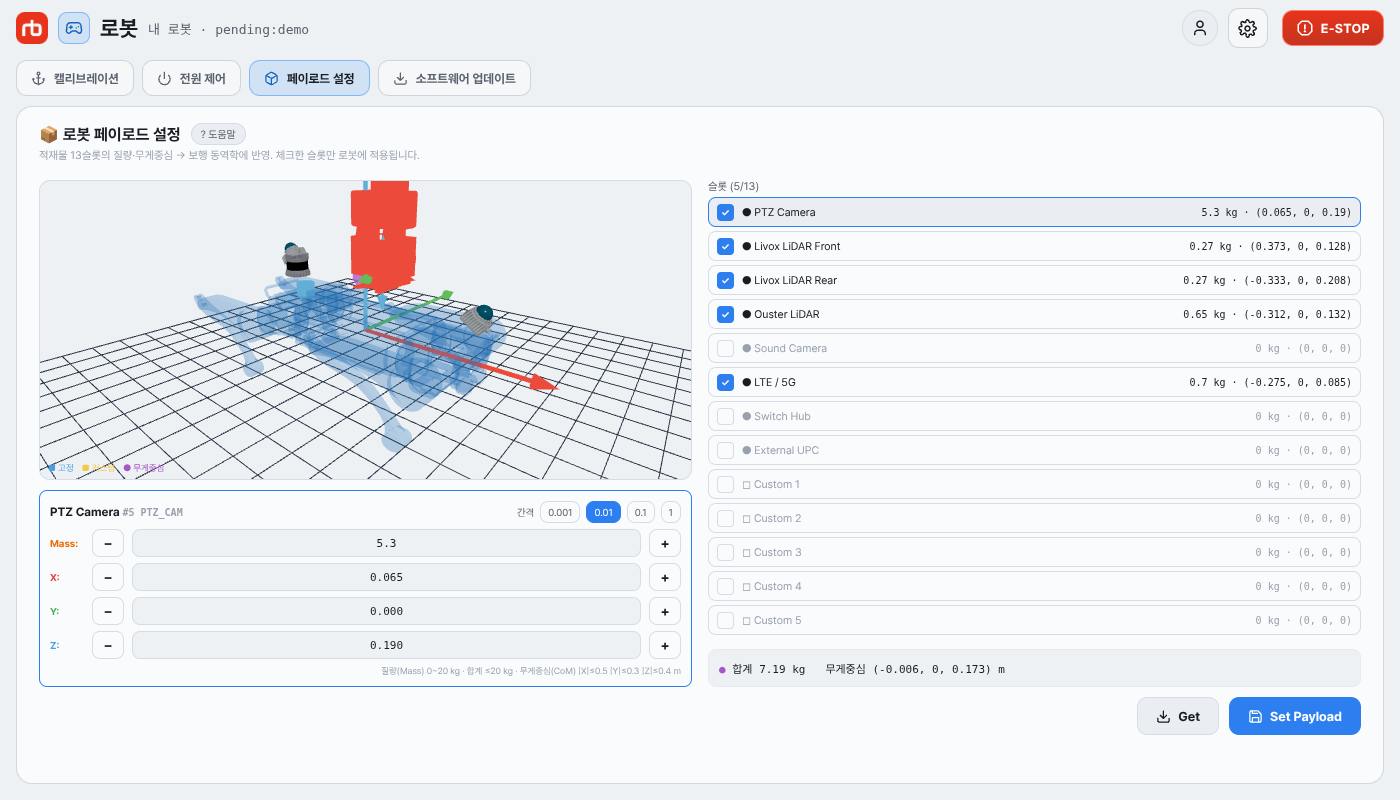
대시보드 › 구성 카드에서도 같은 값을 요약해서 볼 수 있습니다 — 장착 슬롯 · 총 질량 · CoM X · Y · Z. 어느 쪽이든 화면을 캡처해 첨부하면 그대로 전달됩니다.
⚠ 짐을 뗐는데 체크가 남아 있지 않은지
장착물을 제거했으면 그 슬롯의 체크도 해제해야 합니다. 체크가 남아 있으면 로봇이 없는 무게를 계산에 넣어 보행이 불안정해집니다 — 실제로 잦은 원인입니다. 값 넣는 방법은 설정 › 페이로드 설정를 보세요.
페이로드를 새로 달거나 바꾼 뒤라면 ZMP 캘리브레이션을 했는지도 함께 적어주세요 (ZMP 캘리브레이션). 안 했다면 그것부터 해보시는 편이 빠를 수 있습니다.
"안 됩니다"만 적으면 반드시 되묻는 메일이 한 번 더 오갑니다. 아래 다섯 가지를 채우면 대개 첫 회신에서 원인이 좁혀집니다. 그대로 복사해 쓰세요.
[증상]
무엇이 어떻게 되는지 한 줄로. (예: WALK 로 전환하면 3초 뒤 로봇이 주저앉습니다)

[재현 방법]
1. 로봇을 평지에 놓고 자동 기동을 완료
2. STAND → WALK 전환
3. 왼쪽 조이스틱을 앞으로 밀면 3초 뒤 주저앉음

[발생 시점·빈도]
2026-09-01 14:30 무렵부터. 10번 중 8번.

[소프트웨어 버전]
앱: 1.2609.0   로봇: 1.2609.0   (업데이트 › 소프트웨어 업데이트에서 확인)

[장착 페이로드]
PTZ 카메라 + Livox LiDAR ×2 + LTE/5G · 슬롯 5/13 · 총 7.19 kg
무게중심 (-0.006, 0, 0.173) m · 실측값 입력함 · ZMP 캘리브레이션 완료

[이미 시도한 것]
- 로봇 재부팅 → 동일
- 페이로드 값 재설정 → 동일
- 매뉴얼의 '로봇이 넘어졌을 때' 절차 수행 → 복구는 되지만 재발
특히 버전 두 개(앱·로봇) 는 빠뜨리기 쉬운데, 버전이 어긋나서 생기는 증상이 실제로 있어 가장 먼저 확인하는 항목입니다. 업데이트 › 소프트웨어 업데이트에서 이 앱 (GUI) 와 현재 로봇의 Version 을 그대로 옮겨 적으면 됩니다.
양식은 파일을 한 개 받고, 받는 형식이 정해져 있습니다.
| 받는 형식 | .jpg · .jpeg · .png · .pdf · .zip |
|---|
⚠ 로그 파일은 그대로 못 올립니다
.log · .txt · .csv 는 받지 않습니다. .zip 으로 묶어서 올리세요. 붙일 것이 여러 개일 때도 하나의 zip 으로 묶습니다.
무엇을 붙이면 좋은지 순서대로입니다.
| 항목 | 비고 |
|---|---|
| 회사명 · 부서 · 이름 | — |
| 연락처 | 010-0000-0000 형식 |
| 이메일 | 회신이 오는 곳입니다. 오타가 나면 답을 못 받습니다 |
| 문의 경로 | 검색 · 뉴스&기사 · 전시&세미나 · SNS · 지인추천 · 기타 |
| 개인정보 수집·이용 동의 | 동의해야 접수됩니다 |
로그는 RBQ 앱의 로그 화면에서 만듭니다. 이 화면은 메뉴에 없습니다 — 빨간 ERROR · FATAL 토스트나, 제어 홈 상단바의 경보 배지 팝오버에서 줄을 탭하면 열립니다. 화면 전체 설명은 로그 · 블랙박스에 있습니다.
넘어짐·고장처럼 순간적인 이상에는 이것 하나가 가장 유용합니다. 그 시점의 자세·전압·관절 값이 로그와 함께 들어 있습니다.
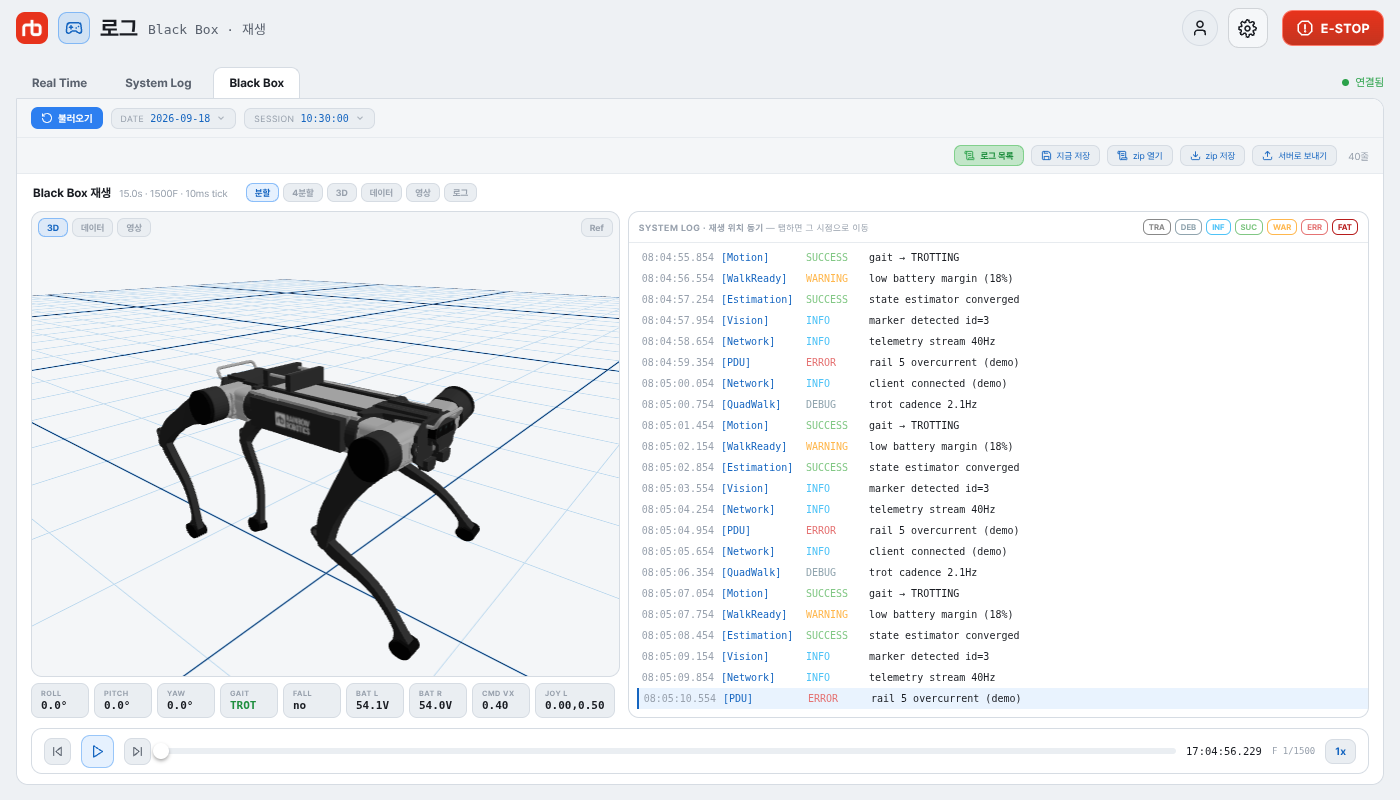
지난 로그를 날짜별로 남길 때 씁니다.
WARNING · ERROR · FATAL 만 남기면 볼 것이 확 줄어듭니다.증상을 다시 만들 수 있다면 이 방법이 가장 빠릅니다.
📝 재현이 안 될 때
System Log 에서 문제가 난 날짜를 골라 그 시각 부근을 캡처하세요. 정확한 시각을 모르면 시간대만 알려주셔도 됩니다.
첨부는 한 개만 되므로, 붙일 것이 여러 개면 묶습니다.
# 리눅스 · macOS — 파일들을 한 폴더에 모은 뒤
zip -r rbq-support-2026-09-01.zip 모을폴더/
윈도우는 폴더에서 우클릭 → 압축(ZIP) 파일로 만들기 를 쓰면 됩니다. 파일 이름에 날짜와 시리얼 번호를 넣어두면 담당자가 찾기 쉽습니다.
준비가 끝났으면 아래에서 창구를 고릅니다. 창구가 두 개로 나뉘어 있고, 잘못 고르면 담당 부서로 다시 넘어가느라 회신이 늦어집니다.
| 상황 | 창구 |
|---|---|
| 사용법·기능·설정·사양이 궁금하다 | CS 기술지원 요청하기 |
| 고장·오류가 나서 점검이나 수리가 필요하다 | A/S 지원 요청하기 |
가르는 기준은 간단합니다 — 로봇을 보내거나 사람이 가야 하면 A/S, 답변으로 끝나면 CS입니다. 판단이 애매하면 CS로 넣으세요. 내부에서 A/S로 넘겨 줍니다.
개발자용 창구도 따로 있습니다.
| 창구 | 용도 |
|---|---|
| GitHub Issues | 재현 가능한 소프트웨어 버그 — 올리는 법은 GitHub 이슈 등록하기 |
| GitHub Discussions | 질문 · 기능 제안 |
| rbq.support@rainbow-robotics.com | 비공개 · 비즈니스 · 라이선스 |