Skip to content

로그 ​

허브의 로그 타일로 로그를 엽니다. 타일은 로봇이 없어도 눌립니다 — System Log 와 Black Box 는 로봇이 연결되면 불러오고, 그 전에는 Black Box 가 보관함(이 기기에 저장해 둔 세션)으로 열립니다. 제어 홈에서 빨간 ERROR / FATAL 토스트나 경고 배지 팝오버의 행을 눌러도 열립니다(Real Time 참고). 누구나 열 수 있는 화면입니다. 탭이 세 개 있고, 필터 바는 어느 탭에서나 똑같이 동작합니다.
Real Time 탭

탭 ​

탭내용
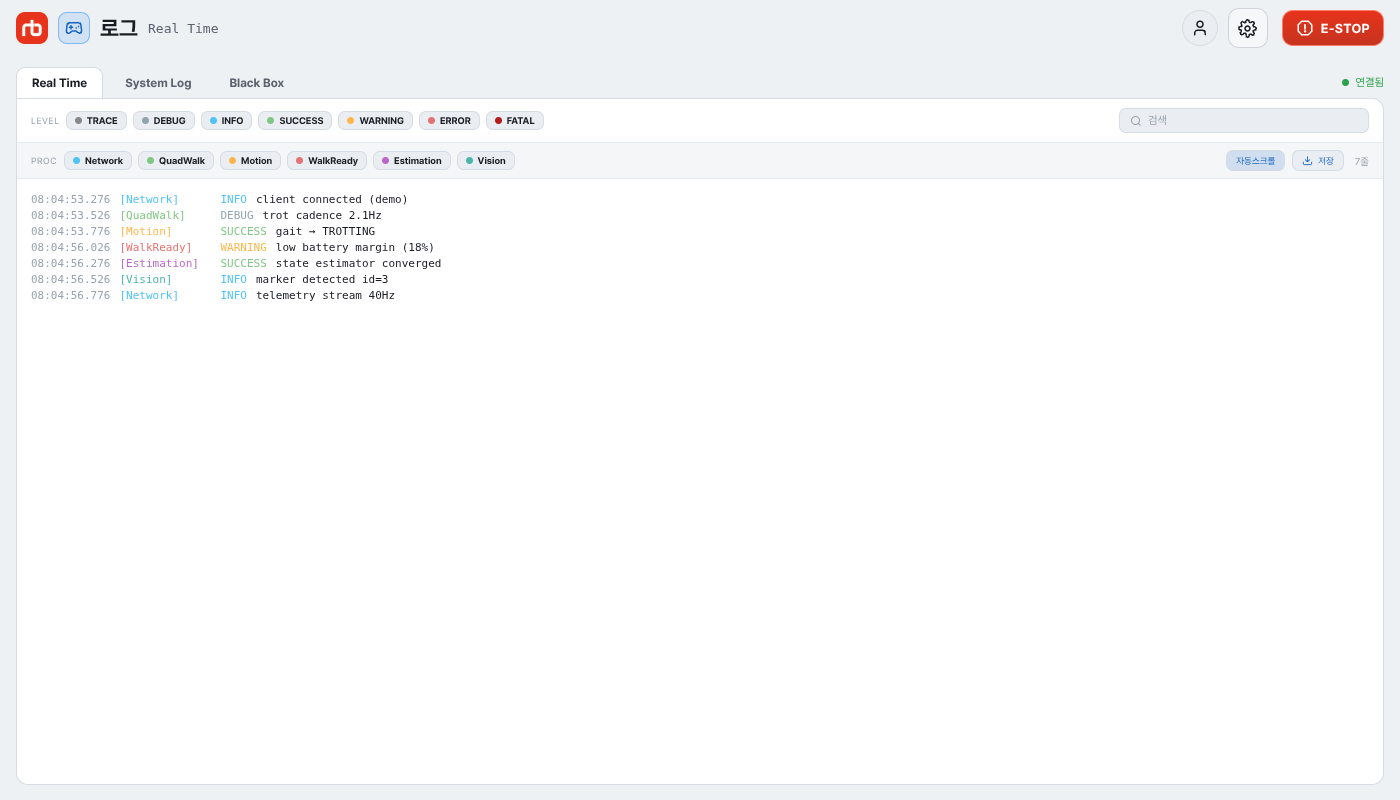
Real Time앱이 연결된 동안 로봇에서 실시간으로 들어오는 메시지
System Log로봇에 하루 단위로 저장된 로그 파일
Black Box로봇이 넘어졌거나 제어가 꺼졌거나 지금 저장을 눌렀을 때 저장되는 기록 — 30초 분량의 모션 데이터와 그 시점의 시스템 로그

탭 옆의 점은 로그 링크 상태를 알려 줍니다: 연결됨, 연결 중, 끊김.
필터 ​

  • LEVEL 칩 — TRACE, DEBUG, INFO, SUCCESS, WARNING, ERROR, FATAL. 칩을 누르면 그 레벨이 숨겨지고, 다시 누르면 보입니다.
  • PROC 칩 — 현재 소스에 나온 프로세스마다 하나씩 생기고, 색이 각각 다릅니다. 눌러서 숨기거나 다시 보이게 합니다.
  • 검색 — 메시지 내용이나 프로세스 이름으로 걸러냅니다.
  • 액션 바 오른쪽의 개수는 표시 / 전체 줄입니다. 아주 긴 파일은 최신 2,500줄만 보여 주고, 맨 위에 그 사실을 알리는 안내가 붙습니다.

Real Time ​

  • 자동스크롤 — 최신 줄이 항상 보이게 합니다. 이전 줄을 읽으려면 끄세요.
  • 저장 — 현재 필터된 줄을 기기에 저장합니다.
  • 빨간 ERROR / FATAL 토스트를 누르거나 경고 배지 팝오버의 행을 누르면 이 탭이 열리고 해당 줄이 강조되어 앞뒤 상황을 볼 수 있습니다.

System Log ​

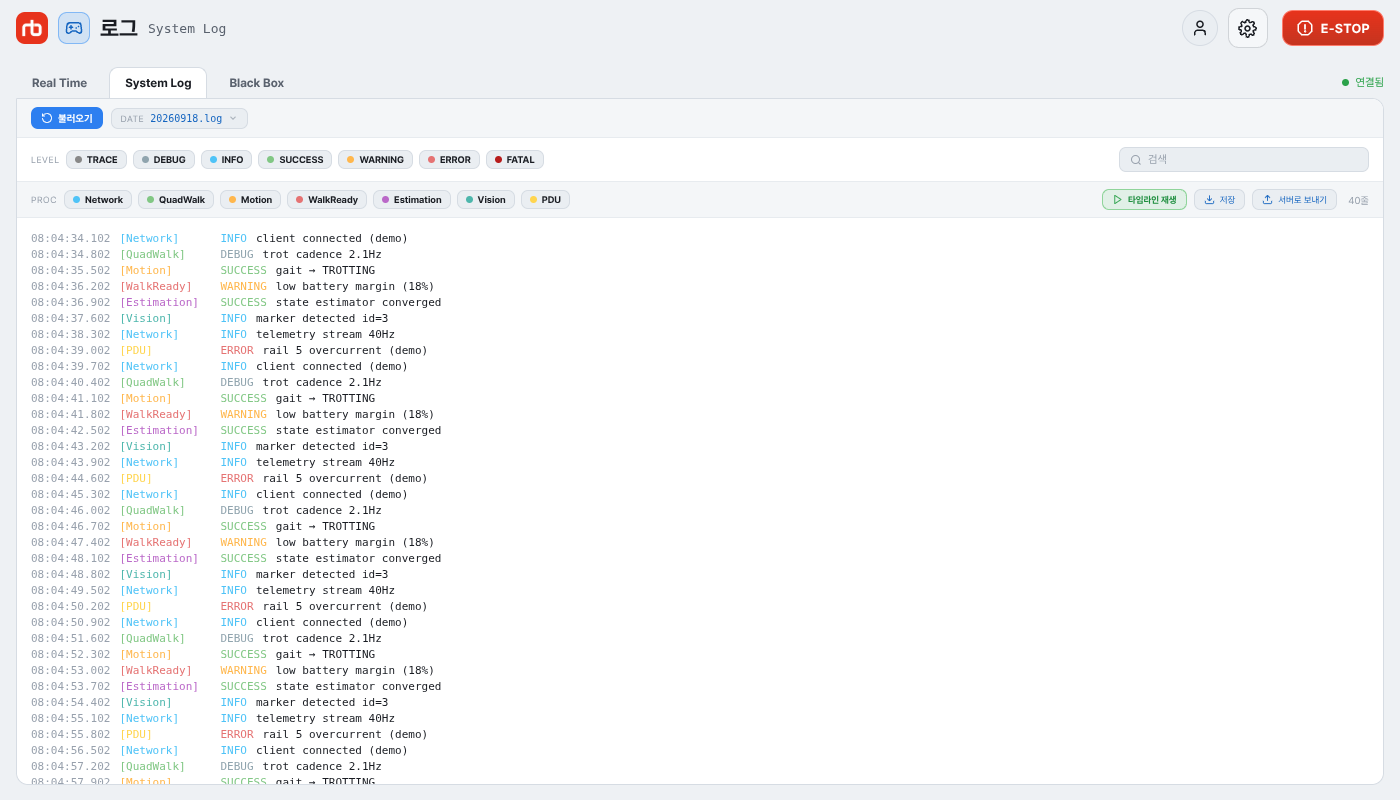
System Log 탭

  1. 불러오기 — 로봇에서 날짜 목록을 가져옵니다(탭에 처음 들어가면 자동으로 실행되고 최신 날짜가 선택됩니다).
  2. DATE — 날짜를 고르면 파일을 불러와 위 필터를 적용해 보여 줍니다.
  3. 타임라인 재생 — 그날의 로그를 타임라인으로 재생합니다. 재생 / 일시정지, 이전·다음 줄로 이동, 위치 슬라이더, 0.25× … 16×, 60×, 300×를 차례로 오가는 배속 버튼이 있습니다(고배속은 조용한 구간을 건너뛰는 용도입니다). 줄을 누르면 그 시점으로 이동합니다. 닫기로 목록으로 돌아갑니다.
  4. 저장 — 선택한 날짜의 원본 로그 파일을 기기에 저장합니다.

Black Box ​

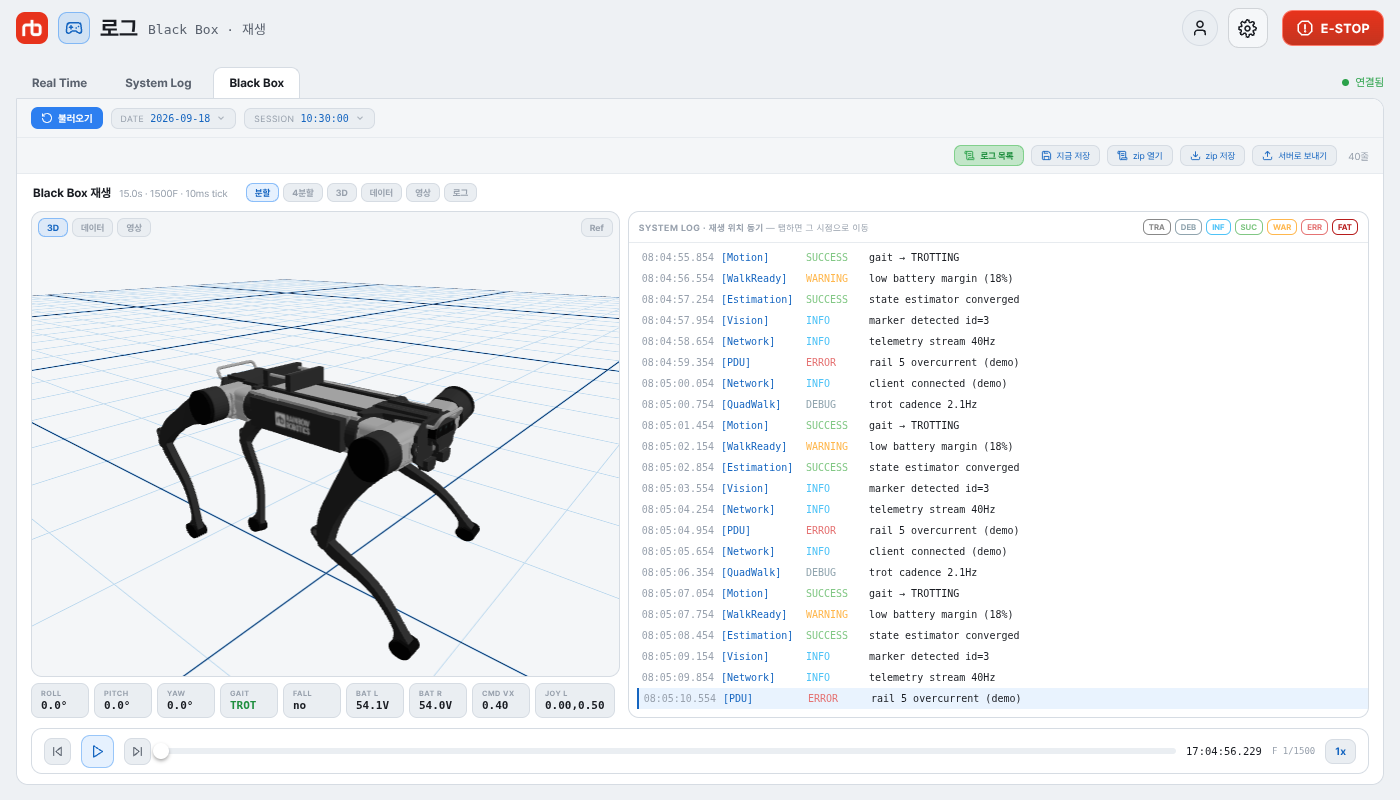
Black Box 재생

  1. 로봇 / 보관함 — 세션을 어디서 볼지 고릅니다: 연결된 로봇, 또는 이 기기에 로봇 S/N 별로 모아 둔 세션. 로봇이 연결돼 있지 않으면 보관함으로 열리므로 로봇 없이 재생할 수 있습니다.
  2. 불러오기 — 세션 목록을 가져옵니다(탭에 처음 들어가면 자동으로 실행됩니다).
  3. DATE와 SESSION — 기록을 고릅니다. 그날의 최신 세션이 먼저 열리고 재생 화면이 표시됩니다. 보관함에서는 S/N 으로 로봇을 먼저 고르고, 삭제를 누르면 고른 세션을 이 기기에서 지웁니다(로봇에 있는 것은 그대로입니다).
  4. 타임라인 재생 / 로그 목록 — 재생 화면과 그 세션의 일반 로그 목록을 전환합니다.
  5. 지금 저장 — 로봇에 지금 바로 블랙박스 세션을 기록하라고 요청합니다 — 이상한 일이 생긴 직후에 쓰십시오.
  6. zip 열기 — 이 기기에 앞서 저장해 둔 세션 zip을 로봇 없이 재생하고, zip 안에서 찾은 S/N 으로 보관함에 넣습니다 — 로봇이 meta.json 에 적은 것, 없으면 파일 이름의 것이고, 둘 다 없으면 S/N 없음에 들어갑니다. 로봇 소스에서는 닫기 — 로봇 세션으로를 누르면 로봇의 목록으로 돌아갑니다.
  7. zip 저장 — 선택한 세션(데이터와 로그)을 기기에 저장하고, 로봇 S/N 으로 보관함에도 한 벌 남깁니다. 파일 이름에도 S/N 이 들어갑니다(blackbox-<S/N>-20260911_08_32_18.zip) — 구버전 로봇 소프트웨어가 기록한 세션에는 어느 로봇 것인지 적혀 있지 않아서, 그런 zip 은 파일 이름으로 구분합니다.

재생 화면 ​

  • 헤더에 Black Box 재생과 길이·프레임 수·틱, 그리고 어느 로봇 것인지가 표시됩니다. 괄호 안은 그 정보를 어디서 알아냈는지입니다 — meta.json(로봇이 저장할 때 적어 둔 값), 파일명(zip 이름), 연결 중인 로봇. 셋 다 없으면 로봇 미상입니다. 기능이 생기기 전에 저장된 세션은 로봇이 적어 둔 값이 없어 미상이거나 연결 기준으로 나옵니다.
  • 보기 버튼: 분할(3D 자세 + 로그), 4분할(데이터·로그·카메라·3D 칸), 3D, 데이터, 영상(이벤트 클립만 크게), 로그.
  • 카메라 칸에서는 그 순간의 이벤트 클립(전방·후방)이 재생되고, 재생 위치는 데이터 타임라인을 따라갑니다. 로봇이 아직 인코딩 중이면 클립이 도착하지 않을 수 있으니, 잠시 뒤 다시 시도하십시오. 내보낸 zip 에도 클립이 함께 들어 있어 로봇 없이 재생됩니다.
  • Ref(3D 칸 우상단) — 참조 자세를 반투명 고스트로 겹쳐 명령 관절과 실측 관절을 비교할 수 있습니다.
  • 데이터 칸은 현재 프레임의 기록된 모든 채널을 보여줍니다. miss 칩은 제어 데드라인 미스 횟수이고, 그 옆 숫자가 이 기록의 채널 수입니다.
    • 채널은 묶음별로 접히고 펴집니다. 관절 · JOINT 는 처음부터 펴져 있습니다.
    • 관절·휠·포트처럼 번호나 이름이 붙는 묶음은 표로 나옵니다 — 한 줄이 관절 하나이고, 그 관절의 각도·속도·토크·모터 전류·온도·에러·CAN 수신율이 한 줄에 모두 놓입니다. 열이 많으면 표 안에서 옆으로 밀어 봅니다.
    • 맨 위 칸에 채널 이름을 입력하면 걸리는 묶음만 남습니다(예: motor.cur, can).
    • 각도는 도(°)로, 나머지는 기록된 단위 그대로 나옵니다. 에러·미스 계열은 0이 아니면 빨갛습니다.
    • 로봇이 기록하지 않는 채널은 칸 자체가 나오지 않습니다.
  • 하단 바에는 이전 / 다음 프레임, 재생 / 일시정지, 슬라이더, 실제 시각과 프레임 카운터, 0.25× … 16×를 순환하는 배속 버튼이 있습니다.
  • SYSTEM LOG 칸은 재생 위치를 따라 같이 스크롤됩니다. 줄을 누르면 그 시점으로 이동합니다. 기록에 시간 메타데이터가 없거나 시계가 어긋나면 시간동기 불확실 안내가 나타납니다.

오류만 빠르게 훑기 ​

하루치 로그에서 문제가 난 시각을 몇 초 만에 찾는 방법입니다.

  1. LEVEL 칩에서 TRACE · DEBUG · INFO · SUCCESS · WARNING 을 눌러 숨깁니다.ERROR 와 FATAL 만 남습니다.
  2. 타임라인 재생의 다음 줄 버튼을 반복해서 누릅니다 — 남아 있는 줄 사이만 건너뛰므로 오류에서 오류로 이동합니다.
  3. 멈춘 지점의 시각을 적어 둡니다 (예: 19:30:48.855).
  4. 앞뒤 맥락이 필요하면 그 자리에서 WARNING 이나 관련 PROC 칩을 다시 켜서 봅니다.

문제가 어느 프로세스에서 시작됐는지 모를 때는 PROC 칩을 모두 켠 채로 훑고, 범위가 좁혀지면 그 프로세스만 남기세요.

문의할 때 보낼 것 ​

아래 세 가지가 함께 오면 원인 파악이 훨씬 빨라집니다.

  1. 오류 메시지 — 위 오류만 빠르게 훑기로 찾은 ERROR · FATAL 목록. 저장으로 파일을 남기거나 화면을 캡처합니다.
  2. 발생 시각 — 그 메시지의 시각을 함께 적어 주세요.
  3. 그 시각 전후의 영상 — 로봇이 무엇을 하고 있었는지 눈으로 보는 것만큼 확실한 것이 없습니다.

소프트웨어 버전과 재현 단계까지 적어 주시면 더 좋습니다. 넘어짐이나 비상 정지처럼 순간적인 문제라면 zip 저장으로 남긴 Black Box 세션도 함께 보내 주세요.

→ 기술지원 요청

관련 문서 ​

  • 로그 메시지의 배경이 되는 배터리·관절·센서 상태는 대시보드에서 볼 수 있습니다.

This user manual is intended for RBQ users.