Claude에서 열기ChatGPT에서 열기
https://rainbowrobotics.github.io/RBQ/nightly/llms-full.txt 는 Rainbow Robotics RBQ 4족 로봇 매뉴얼 전문입니다. 읽고 이 문서를 근거로 한국어로 답변해 주세요.
AI 답변은 부정확할 수 있습니다. 안전·정비 항목은 매뉴얼 원문을 확인하세요.
한국어
컨트롤러(Steam Deck·태블릿·PC)를 로봇 Wi-Fi에 붙이고, RBQ 앱을 로봇에 연결한 뒤 자동 기동까지 마치는 절차입니다. 초기 자세와 전원은 먼저 로봇 초기 자세 설정에서 끝내 두세요.
컨트롤러에서 RBQ 앱을 실행합니다. Steam Deck에 앱을 아직 설치하지 않았다면 Steam Deck 설정을 먼저 보세요. 설치 파일은 다운로드에 있습니다.
로봇은 RBQ_{XX}(XX는 기기마다 다름) 이름의 Wi-Fi 접속 지점을 냅니다. 컨트롤러를 이 망에 연결해야 로봇에 닿습니다.
앱을 켜면 허브가 나옵니다. 왼쪽 위에 로봇 이름이, 그 뒤에 연결 상태가 붙는데 이 상태줄이 지금 망이 맞는지 알려 줍니다.
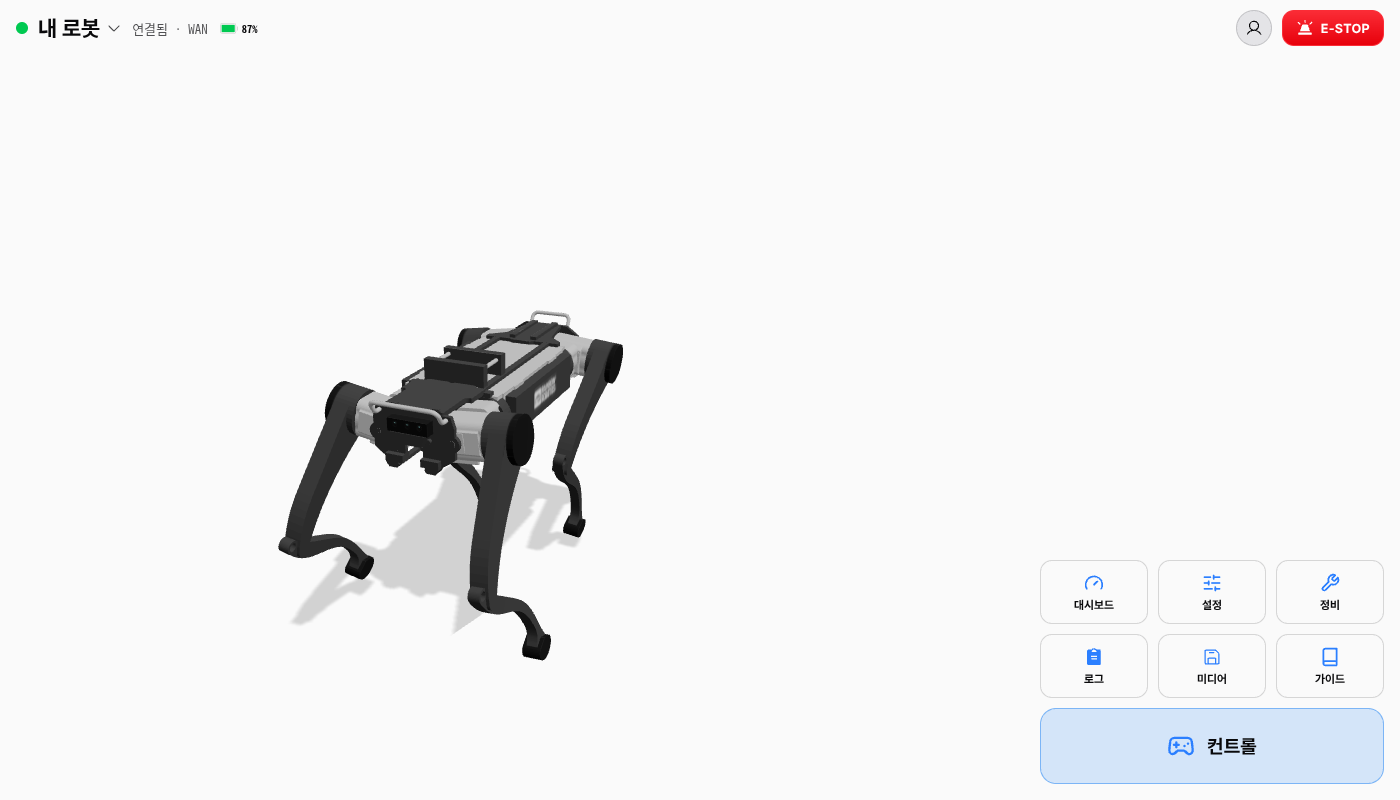
로봇 WiFi에 연결하세요는 저장된 로봇이 아직 없다는 뜻이고, 로봇 WiFi가 아닙니다는 이 기기가 다른 망에 있다는 뜻입니다. 앱이 로봇의 WiFi를 알고 있으면 어느 망으로 바꿀지까지 표시합니다(로봇 WiFi(SSID)로 바꿔 주세요).WiFi 전환 버튼이 그 망에 바로 붙거나 앱 안의 망 목록을 열어 RBQ_{XX}를 고르게 해 줍니다. 비밀번호가 필요한 망이면 그 자리에서 입력합니다. Android에서는 WiFi 설정이 시스템 Wi-Fi 화면을 엽니다.목록에 RBQ_{XX}가 보이지 않으면 로봇 전원과 Wi-Fi 동작 상태를 확인하세요.
제어 홈에 들어가면 상단 바의 WiFi 칩이 신호 세기를 보여 줍니다. 탭하면 내 기기 WiFi가 열려 지금 붙어 있는 망 이름과 로봇 망(초록) · 로봇 망 아님(주황) 배지를 확인할 수 있습니다.
참고
Android는 정책상 앱 안에서 망을 검색할 수 없어 시스템 WiFi 설정 버튼만 있습니다. iOS와 브라우저(웹) 빌드도 Wi-Fi를 읽거나 바꾸지 못하니 기기의 Wi-Fi 설정에서 직접 붙으세요.
로봇은 허브에서 고르고 추가합니다. 설정 안에는 연결 화면이 없습니다.
로봇 추가를 누릅니다. 로봇 AP에 붙어 있으면 앱이 고정 주소 192.168.0.10에서 스스로 찾고, 다시 확인으로 다시 시도합니다. 공유기 아래에 있거나 공인 주소로 닿는 로봇은 주소로 연결(로봇 IP — 기본값 192.168.0.10, 또는 공인 IP)에서 추가하고, 접근 코드 입력은 계정에 배정된 로봇을 원격(LTE)으로 쓰도록 등록합니다.연결됨과 경로를 보일 때입니다.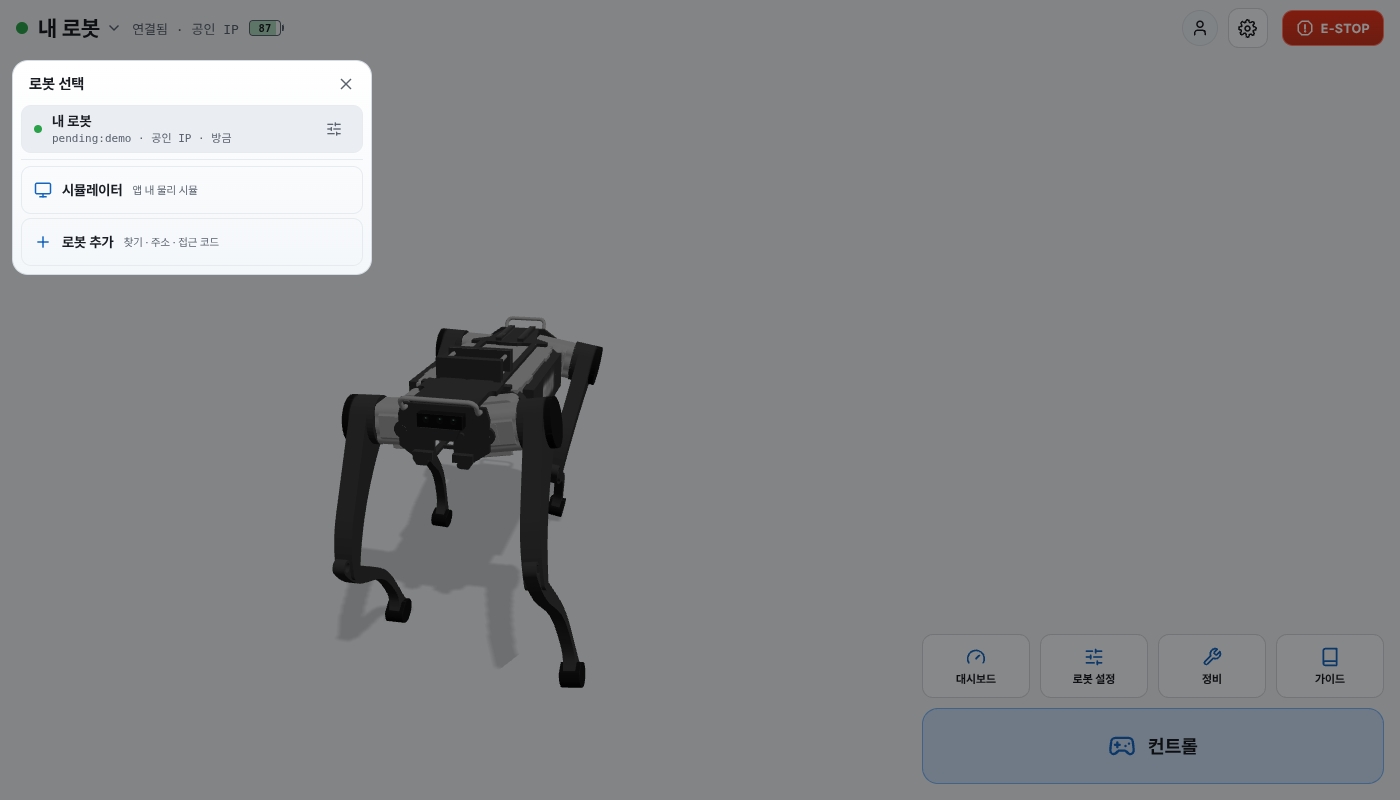
경로의 차이, 앱을 켤 때의 자동 연결, 각 상태줄의 의미는 연결에 정리되어 있습니다.
로봇 소프트웨어와 상태를 한 번에 올리는 절차입니다.
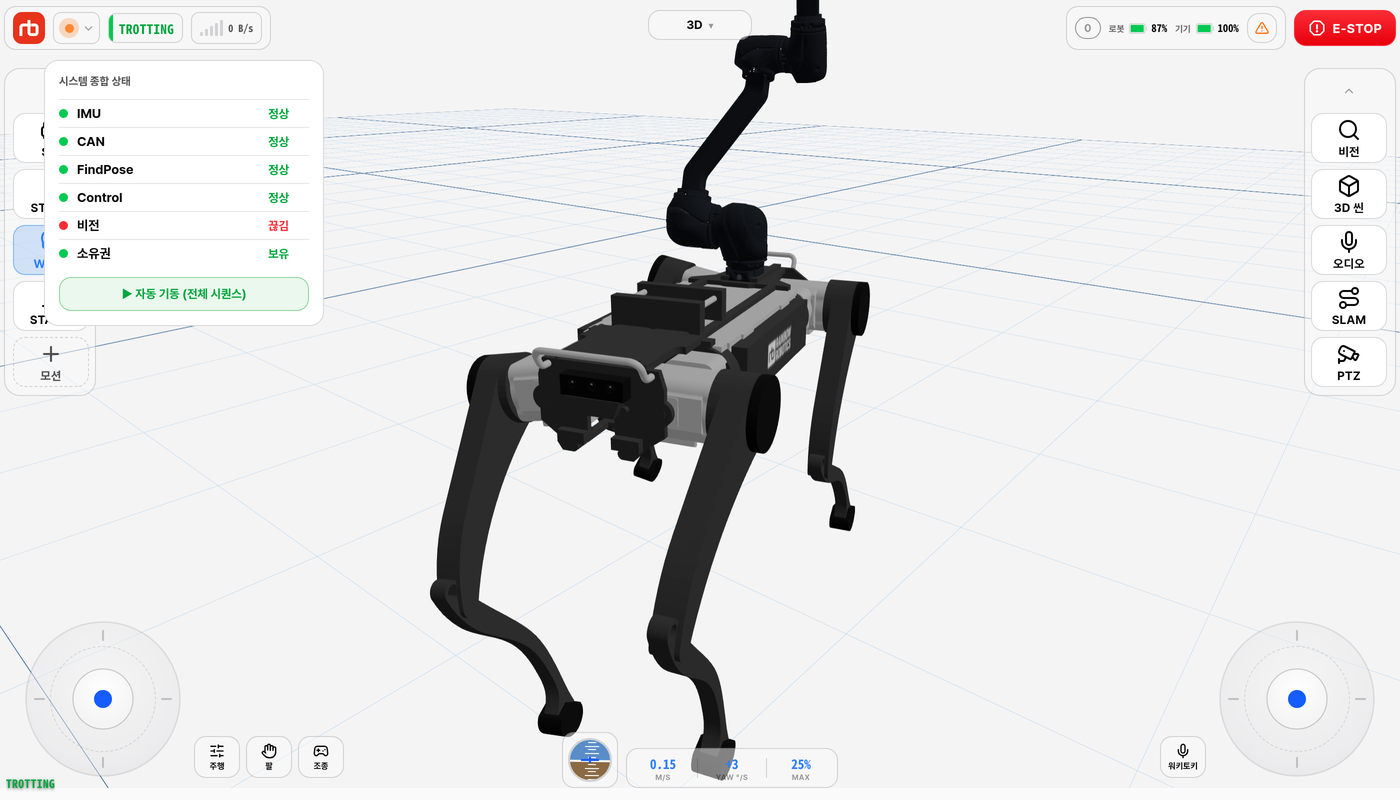
자동 기동 버튼이 떠 있습니다. (허브 카드는 로봇이 연결돼야 나타나고, 제어 홈 알약은 그 전에도 있지만 회색입니다.)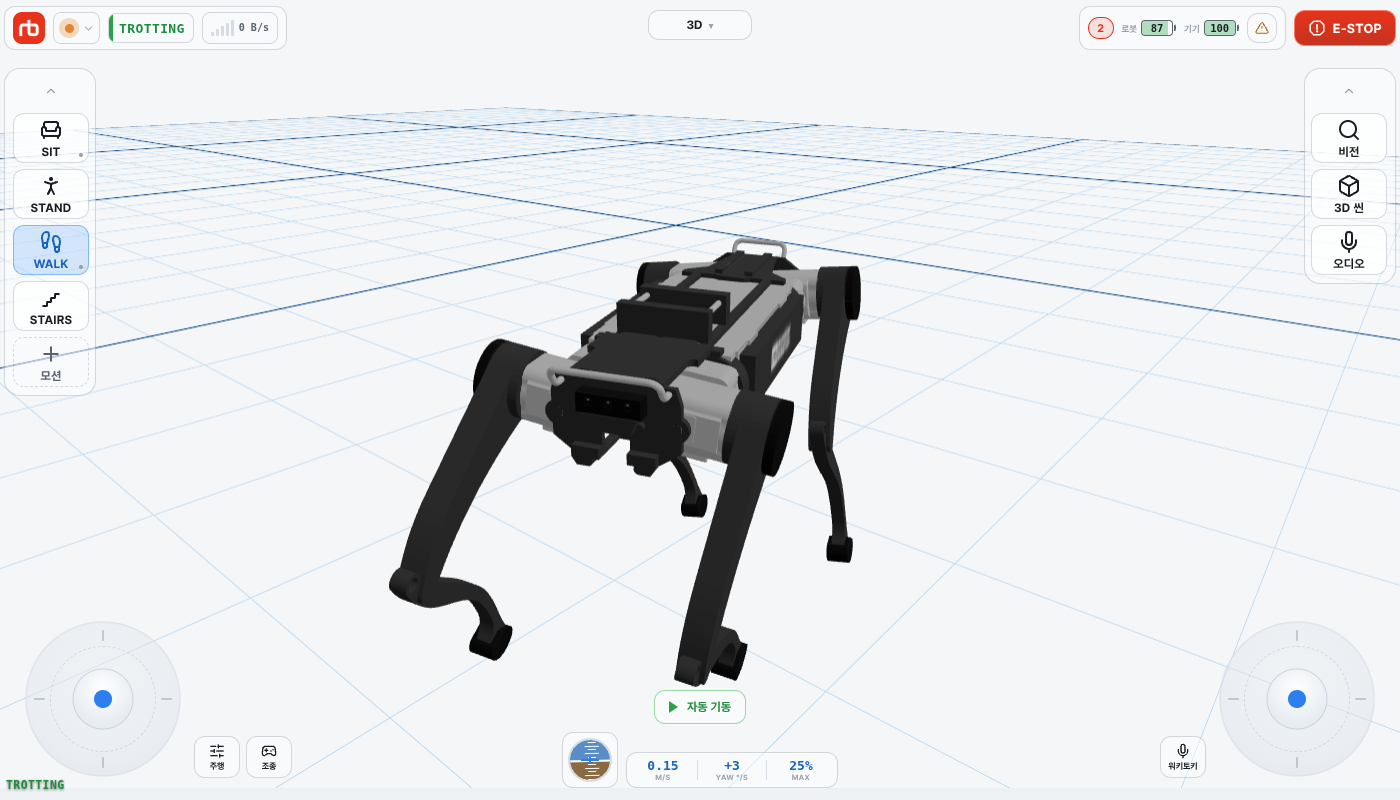
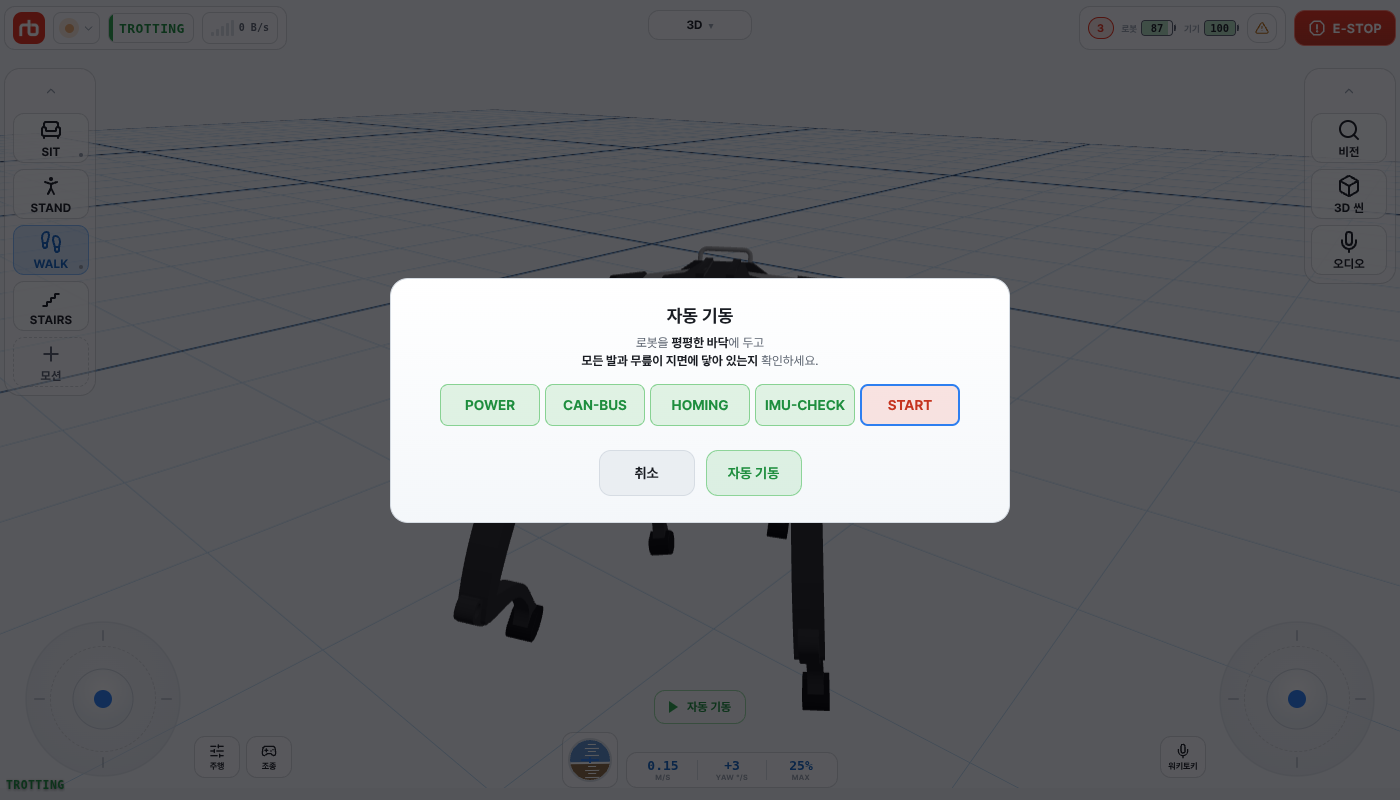
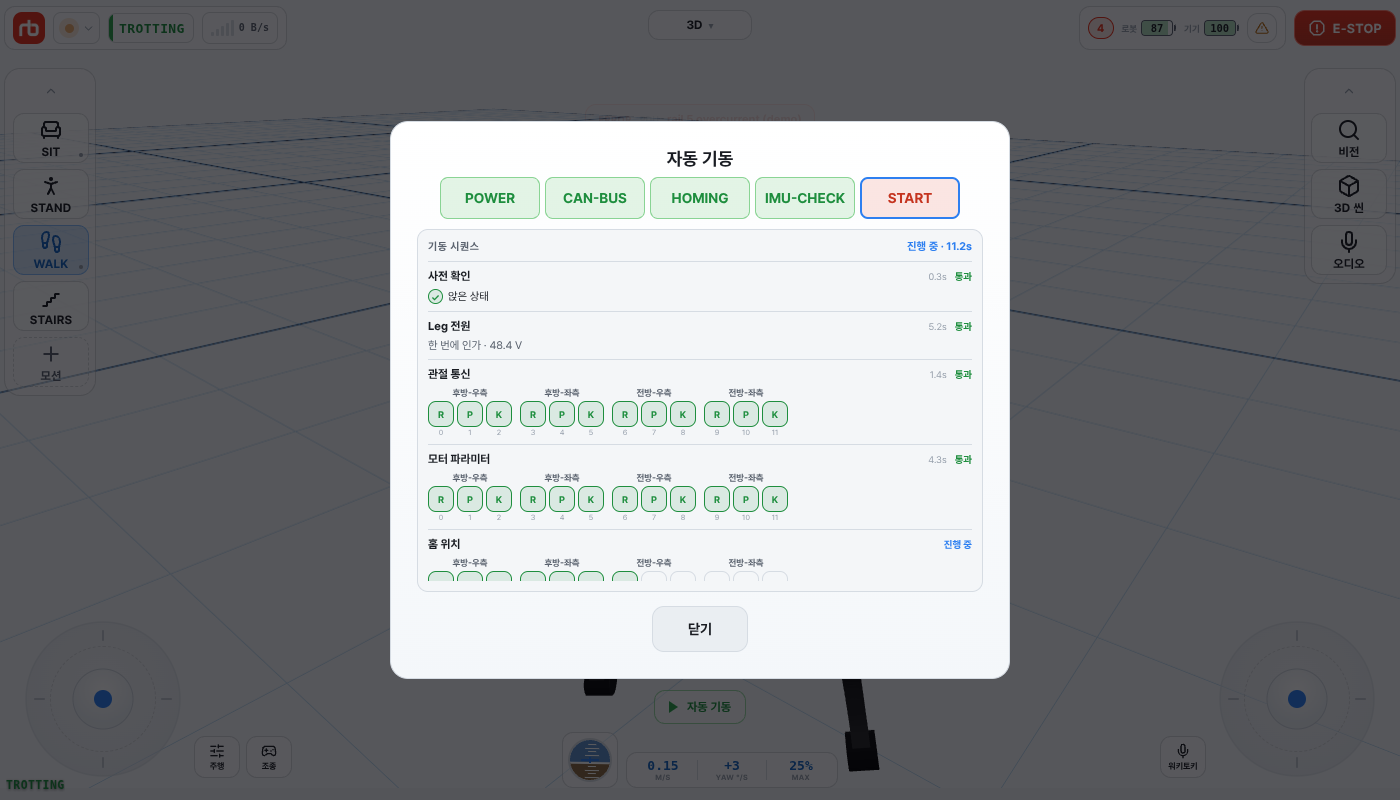
자동 기동을 누릅니다. 안내 아래 줄은 앞으로 거칠 단계입니다 — POWER · CAN-BUS · HOMING · IMU-CHECK · START.