Claude에서 열기ChatGPT에서 열기
https://rainbowrobotics.github.io/RBQ/nightly/llms-full.txt 는 Rainbow Robotics RBQ 4족 로봇 매뉴얼 전문입니다. 읽고 이 문서를 근거로 한국어로 답변해 주세요.
AI 답변은 부정확할 수 있습니다. 안전·정비 항목은 매뉴얼 원문을 확인하세요.
한국어
WARNING
로봇을 움직이는 동안에는 비상 정지 버튼에 언제든 손이 닿도록 해 두십시오. 로봇이 사람이나 물건에 위험이 될 수 있는 상황이면 곧바로 비상 정지 버튼을 누르십시오.
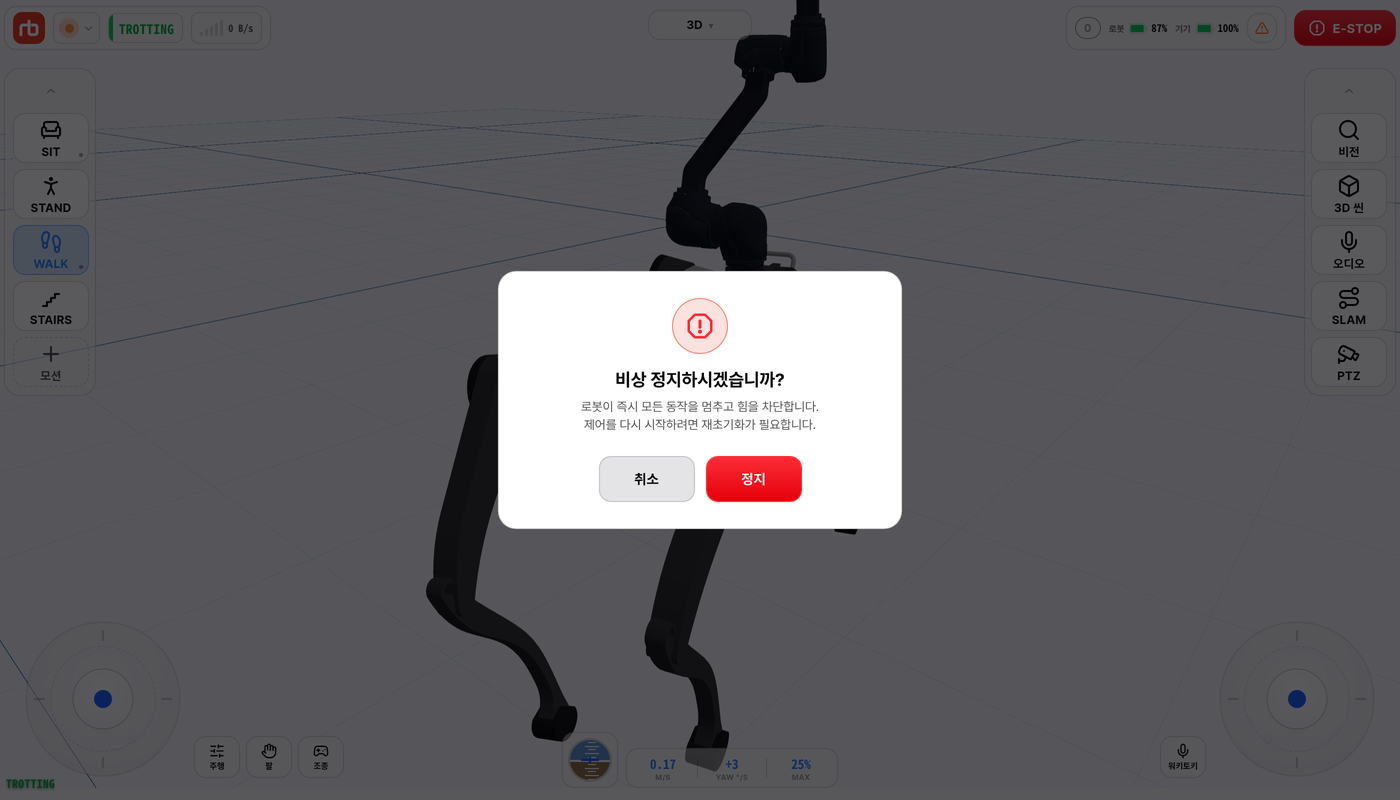
빨간 E-STOP 버튼은 제어 홈에서는 상단 바 오른쪽에 있습니다. 폭이 720 px 미만인 아주 작은 화면에서는 글자 없이 비상 아이콘만 보입니다(휴머노이드는 RL 정지 글자가 남습니다). 다른 화면에서도 헤더 오른쪽 같은 자리에 있습니다. 로봇이 연결돼 있거나 끊긴 뒤 다시 붙는 동안 눌리고(끊긴 뒤 8초까지), 그 밖에는 흐리게 보입니다. 누르면 비상 정지하시겠습니까? 확인 창이 열립니다.
로봇이 즉시 모든 동작을 멈추고 힘을 차단합니다. 제어를 다시 시작하려면 재초기화가 필요합니다.
정지를 누르면 비상 정지가 전송되고, 취소를 누르면 창이 닫힙니다. 이 확인 없이 E-STOP이 나가는 경로는 없습니다.
E-Stop 전송 실패 — 응답 없음. 물리 E-Stop을 사용하세요가 남습니다. 기다리지 말고 물리 버튼을 누르세요.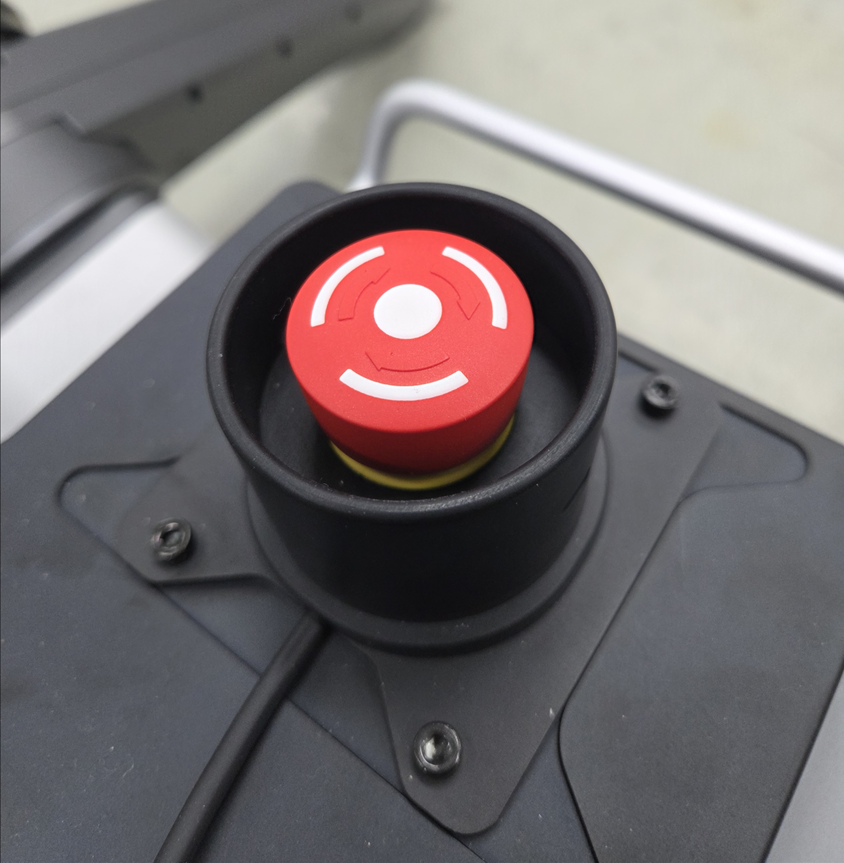
물리적 비상 정지 버튼을 누르거나 앱의 E-STOP을 확정하면:
High Damping 모드는 사용자와 로봇을 함께 보호합니다. 비상 정지를 풀고 로봇을 재초기화할 때까지는 어떤 동작 명령도 실행하지 않습니다.
개발자 모드에서 더 나오는 것은 개발자 모드에 모아 두었습니다.
로봇을 제어하는 기기는 한 번에 하나뿐입니다. 연결 중인데 다른 앱이나 컨트롤러가 소유권을 쥐고 있으면, 약 1초 뒤 이 기기는 관전으로 바뀝니다. 영상과 3D 화면은 그대로 나오지만 상단 바 아래의 조작은 모두 잠깁니다. 상단 바의 E-STOP, 시점 드롭다운, 상태 팝오버는 그대로 쓸 수 있습니다. 상단 바 바로 아래 가운데에 관전 버튼과 다른 기기가 조종 중 · 눌러서 제어권 가져오기가 표시됩니다.
허브·설정·로그 화면은 막지 않습니다. 허브에서는 대시보드 타일이 잠기고, 정비에는 로봇 점검과 그 안의 원격 점검 섹션만 보이며(원격 점검을 끊을 수 있게 — 원격 점검 참고), 자동 기동 카드가 숨겨집니다. 설정에서는 로봇 탭만 잠기고 앱 탭은 그대로 쓸 수 있습니다. 관전 버튼은 이 화면들에서도 상단 바 아래에 표시됩니다.
관전 중에는 시점 드롭다운에 3D와 조종자 화면만 나옵니다. 카메라는 조종 중인 기기가 고르므로 조종자 화면은 그 기기가 보는 카메라를 같이 보여 줍니다. 조종 중인 기기가 3D를 보고 있으면 조종자 화면도 3D로 바뀌고, 카메라로 돌아가면 다시 그 카메라가 나옵니다. 관전 중인 기기는 로봇 카메라를 켜거나 바꾸지 않습니다. 로봇 소리는 조종 중인 기기가 로봇 소리 듣기를 켜 둔 동안만 들립니다.
한 로봇을 동시에 관전할 수 있는 기기는 4대까지입니다(로봇 Streamer.ini 의 [WebRTC] MAX_SPECTATORS, 없으면 기본 4, 0 이면 제한 없음. Streamer 가 켜질 때 읽음). 자리가 다 차면 빈자리가 날 때까지 영상이 나오지 않습니다. 이때 화면은 3D로 남고 관전 버튼에 보는 기기가 많아 영상 대기 중 · 눌러서 제어권 가져오기가 표시됩니다. 빈자리가 나면 영상은 저절로 나오고, 제어권은 자리와 상관없이 가져올 수 있습니다. 원격(WAN)으로 연결한 관전자에게는 영상 없이 3D 화면과 상태 표시만 나옵니다.
관전을 누르면 제어권을 가져올까요?가 열립니다.
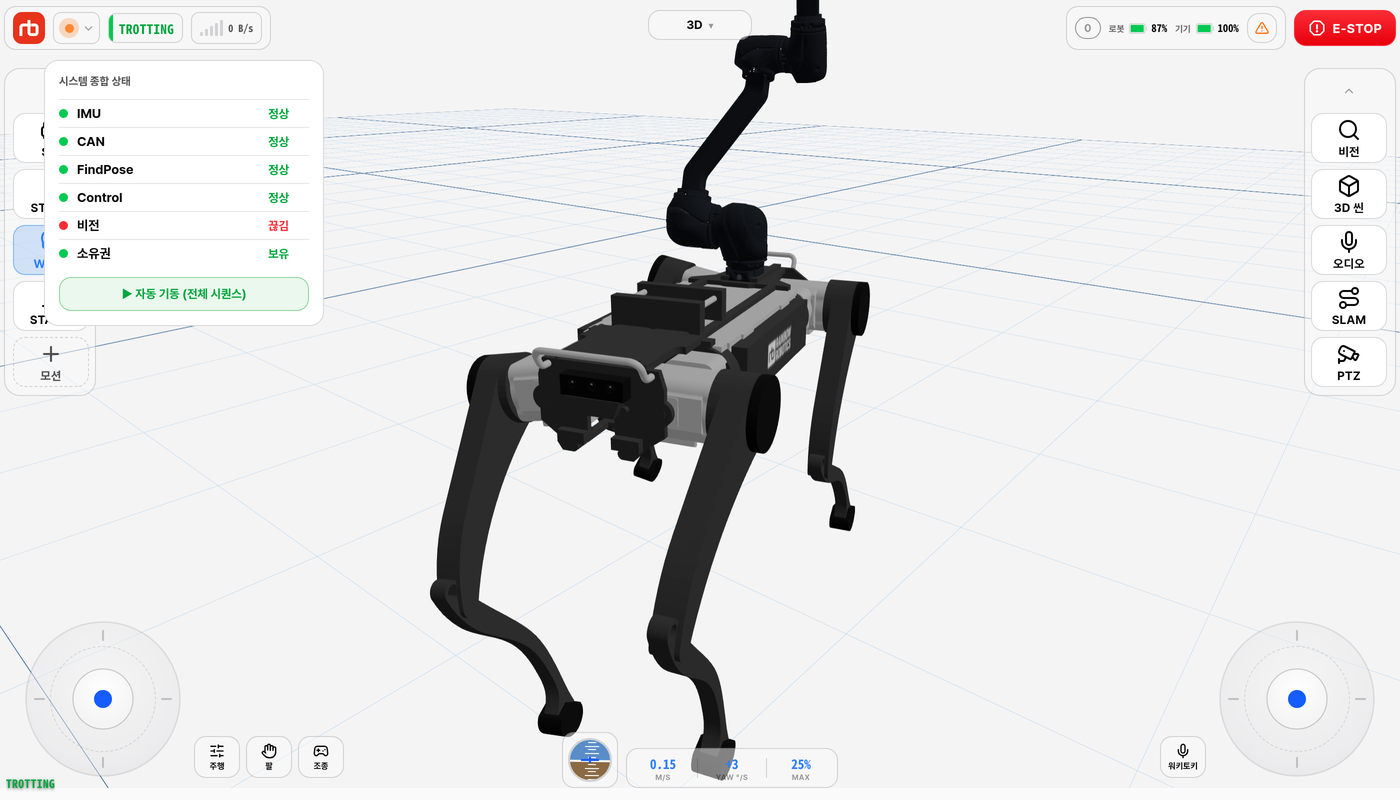
제어권 가져오기 — 로봇에 소유권을 이 기기로 넘겨 달라고 요청합니다. 조종하던 기기는 관전으로 바뀝니다.▶ 자동 기동 — 자동 기동을 실행할까요? → 자동 기동 확인 후 제어권을 가져오면서 자동 기동 시퀀스를 실행합니다.계속 관전 — 메뉴를 닫습니다.제어 홈에서는 시스템 종합 상태 팝오버(상단 바의 상태 칩을 탭)에서도 소유권을 확인하고 가져올 수 있습니다. 소유권 행에 이 기기가 소유자이면 보유, 아니면 가져오기 ▸가 표시됩니다.