
Claude에서 열기ChatGPT에서 열기
https://rainbowrobotics.github.io/RBQ/nightly/llms-full.txt 는 Rainbow Robotics RBQ 4족 로봇 매뉴얼 전문입니다. 읽고 이 문서를 근거로 한국어로 답변해 주세요.
AI 답변은 부정확할 수 있습니다. 안전·정비 항목은 매뉴얼 원문을 확인하세요.
한국어
앱이 어느 로봇에 붙을지는 허브에서 정합니다. 허브는 앱을 켜면 처음 나오는 화면입니다. 왼쪽 위에 로봇 이름과 연결 상태가 있고, 오른쪽 아래 컨트롤 버튼은 로봇이 연결된 뒤에 제어 홈을 엽니다. 연결되기 전에는 연결되면 열립니다로 표시됩니다. 이 화면들에서 로봇으로 보내는 값은 없습니다.
오른쪽 위 프로필 옆 스토어 버튼을 누르면 스토어가 열립니다. 모델과 옵션을 골라 3D로 구성을 보고 견적 받기로 보내거나, 문의하기로 궁금한 점을 보낼 수 있습니다. 사진이나 PDF도 붙일 수 있습니다. 보내려면 인터넷이 연결돼 있어야 하고, 문의하기는 인터넷에 닿을 때만 보입니다. 화면이 좁으면 버튼에 상자 아이콘만 나옵니다.
저장된 로봇도 계정도 없는 첫 실행에서는 허브 대신 접근 코드 화면이 열립니다. 건너뛰기를 누르면 바로 허브로 가고, 앱이 로봇 망에서 로봇을 스스로 찾습니다.
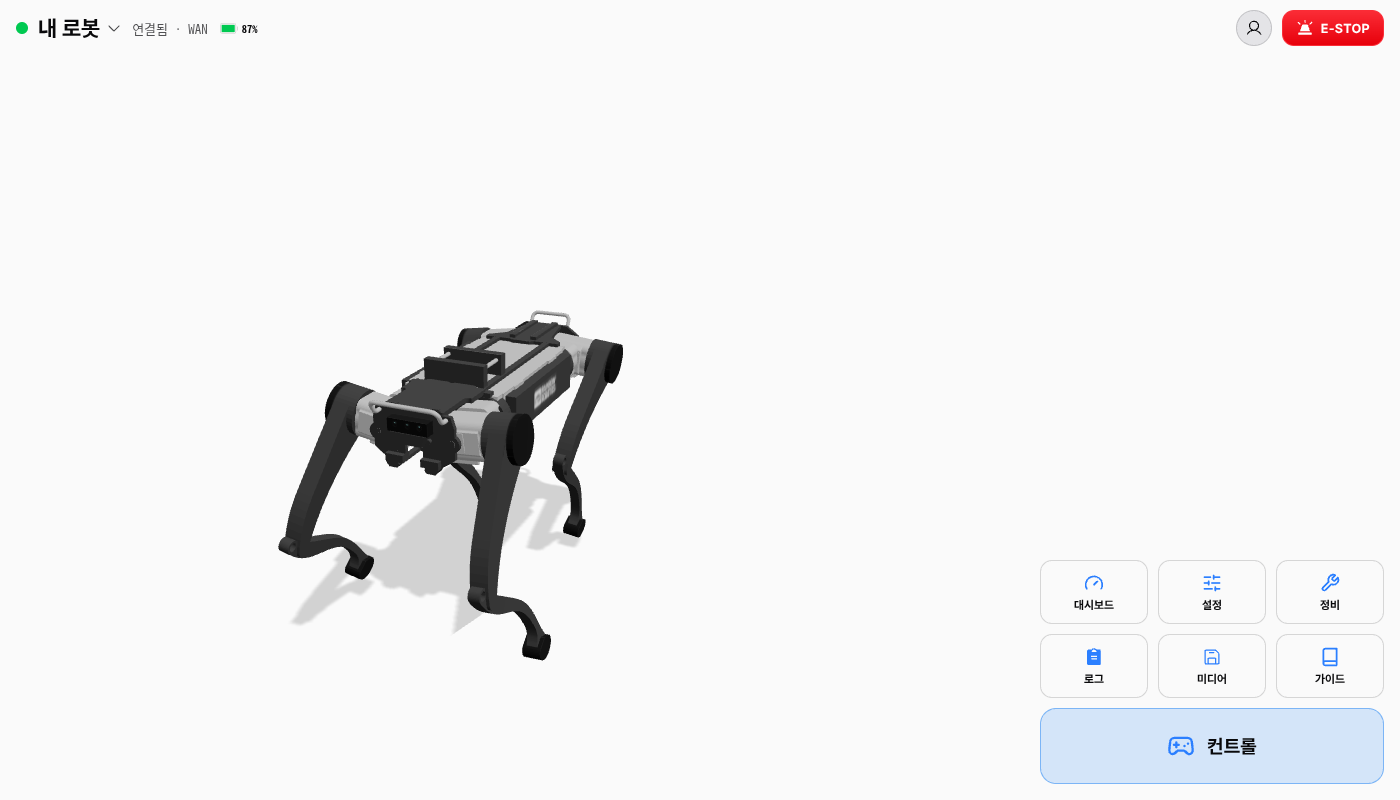
로봇 이름 앞에 색 점이, 뒤에 상태가 표시됩니다.
| 문구 | 의미 |
|---|---|
로봇 WiFi에 연결하세요 | 저장된 로봇이 아직 없습니다 |
미연결 | 로봇을 골랐지만 연결되어 있지 않습니다 |
연결 중… | 연결을 시도하고 있습니다 |
연결됨 · 경로 | 로봇과 통신 중입니다 — 경로는 로봇망·WAN·원격 중 하나입니다. 로봇 배터리는 헤더 오른쪽에 있습니다 |
연결 실패 · 이유 | 연결에 실패했습니다 — 다시 연결을 누르세요 |
로봇 WiFi가 아닙니다 | 로봇은 자기 망에 있는데 이 기기는 다른 망에 있습니다 |
원격 — 접근 코드 필요 | 원격 로봇을 골랐지만 접근 코드가 저장되어 있지 않습니다 — 코드 입력을 누르세요 |
기기가 다른 망에 있고 앱이 로봇의 WiFi를 알고 있으면, 어느 망으로 바꿔야 하는지까지 알려 줍니다(로봇 WiFi(SSID)로 바꿔 주세요). Linux 데스크탑과 Steam Deck에서는 옆의 WiFi 전환 버튼이 그 망에 바로 붙거나 망 목록을 엽니다. Android에서는 WiFi 설정이 시스템 Wi-Fi 화면을 엽니다.
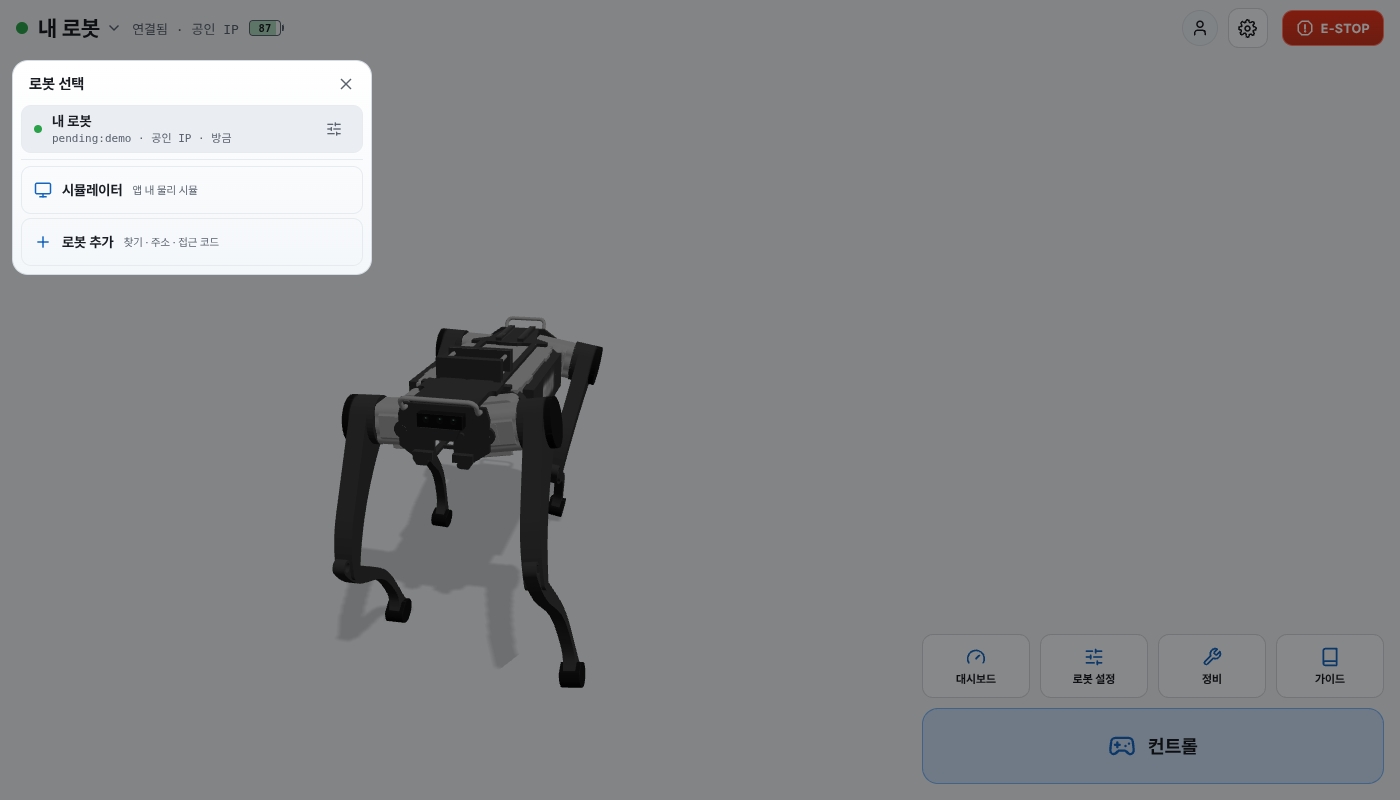
로봇 이름(▾)을 탭하면 로봇 선택이 열립니다. 이 기기에 저장된 로봇이 나오고, 로그인해 두면 계정에 배정된 로봇도 함께 나옵니다. 양쪽에 다 있는 로봇은 시리얼 번호로 묶어 한 줄로만 보여 줍니다. 각 줄에는 시리얼, 경로(WiFi 이름이 붙은 로봇망, WAN, 원격), 마지막으로 쓴 시각이 표시됩니다. 줄을 탭하면 연결합니다.
줄 앞의 점은 로봇 상태입니다: 초록 = 연결됨, 파랑 = 켜져 있음(로봇 WiFi가 주변에 보임), 회색 = 꺼짐 또는 알 수 없음.
새로고침으로 다시 스캔합니다. 스캔하는 동안에는 지난 결과 대신 점이 회색으로 남습니다(스캔은 최대 15초 걸립니다). WiFi가 보이지 않는 로봇을 누르면 연결하지 않고 그 줄에 로봇 WiFi 신호가 잡히지 않습니다가 표시됩니다. 로봇의 WiFi가 기기에 저장되어 있고 주변에 보이면 연결하기 전에 그 망으로 옮깁니다. 옮기는 동안 상태줄에 전환 중인 망이 표시됩니다. 옮기지 못하면 창으로 이유를 알리고(로봇 WiFi를 찾을 수 없습니다, WiFi 비밀번호가 필요합니다, 로봇 WiFi로 전환하지 못했습니다) 이전 로봇이 그대로 선택됩니다. 비밀번호를 한 번도 넣지 않은 망은 이렇게 옮길 수 없으니 WiFi 선택으로 한 번 붙어 두세요. 계정에 배정된(원격으로도 붙는) 로봇은 WiFi가 보이지 않거나 옮기지 못해도 이렇게 멈추지 않고 원격으로 연결합니다.줄의 슬라이더 아이콘을 누르면 그 로봇의 프로필이 열립니다 — 이름을 바꾸거나 휴지통 아이콘으로 삭제합니다. 삭제는 이 기기에서만 지우며, 서버 배정은 대시보드에서 관리합니다. 원격 전용 로봇에는 고칠 프로필이 없습니다.
맨 아래 시뮬레이터(앱 안에서 실행)는 로봇 대신 앱 내 시뮬레이터로 제어 홈을 열고, 로봇 추가는 아래 화면을 엽니다.
시뮬레이터에는 공사현장·산악지대 코스 10개가 있습니다. 아래 도구 줄의 레벨을 누르면 시뮬 레벨 목록이 열리고, 깬 레벨에는 ✓ 와 최고 기록이 붙습니다. 코스는 허공 위에 있어 떨어지면 마지막으로 지난 게이트에서 다시 시작합니다. 게이트를 순서대로 모두 지나 결승 발판에 서면 클리어입니다. 다음 게이트가 밝게 표시되고, 몇 번째인지는 화면 위에 나옵니다. 청록색 게이트는 화살표 방향을 본 채 옆걸음으로 지나야 인정됩니다. 로봇은 늘 걷기 상태라 조이스틱만 밀면 움직이고, 빠르기는 주행의 최고 속도로 정합니다. 시점은 위 가운데 드롭다운에서 3인칭·1인칭 전방·1인칭 후방·계단 뷰 중에 고릅니다. 1인칭 전방·1인칭 후방은 로봇 앞·뒤에서 보는 시점이고, 계단 뷰는 실기처럼 전방·후방·하부 카메라와 관절 자세를 합친 화면입니다. 리셋은 그 레벨을 처음부터 다시 시작합니다.
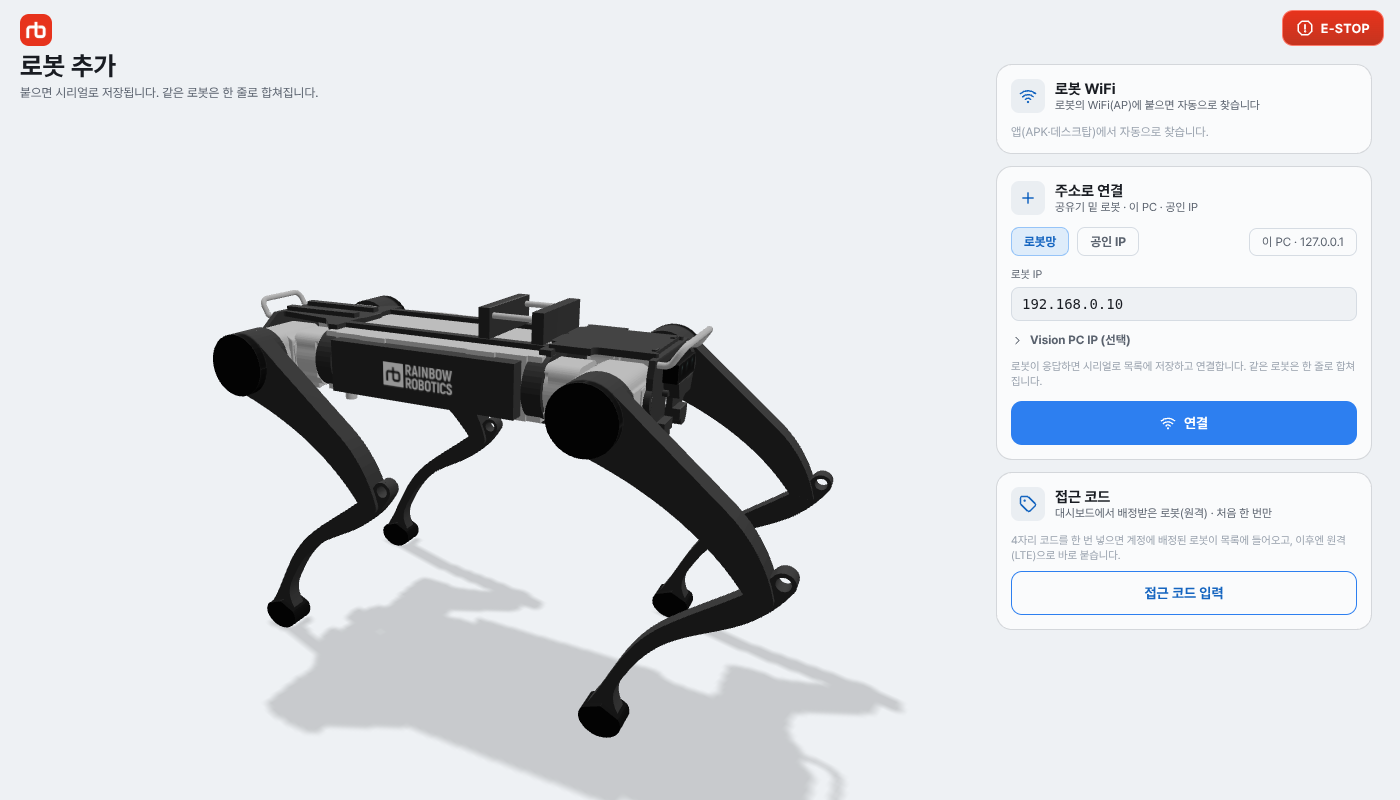
로봇 추가에서 로봇에 붙는 방법을 고릅니다. 로봇이 응답하면 시리얼 번호로 저장하고 허브로 돌아갑니다.
로봇의 WiFi(AP)에 붙으면 앱이 로봇을 찾습니다. 로봇 망에서 로봇 주소는 항상 192.168.0.10입니다. 화면을 열 때(이미 로봇에 연결된 경우는 제외)와 다시 확인을 누를 때 확인합니다. 새 로봇의 이름은 찾은 WiFi 이름으로 정해지며, 프로필에서 바꿀 수 있습니다.
WiFi 선택(Linux 데스크탑 · Steam Deck)은 앱 안의 망 목록을 열고, 목록을 닫으면 로봇을 다시 확인합니다. 저장된 망은 붙는 동안 그 줄에 진행 표시와 연결 중…이 나옵니다.WiFi 설정(Android)은 시스템 Wi-Fi 화면을 엽니다.브라우저(웹) 빌드에서는 이 카드에 앱(APK·데스크탑)에서 자동으로 찾습니다. 문구만 표시됩니다.
브라우저(웹) 빌드·데스크탑 앱·Steam Deck에는 주소로 연결이 함께 나옵니다. 공유기 안쪽에 있는 로봇, 이 PC의 시뮬레이터, 공인 IP를 가진 로봇에 붙을 때 씁니다.
로봇망 — 로봇 IP를 입력합니다(192.168.0.10이 미리 들어 있습니다). 연결은 먼저 그 주소에 로봇이 응답하는지 확인하고, 응답이 없으면 저장하지 않습니다(이 주소에서 로봇이 응답하지 않습니다 — IP 와 로봇 전원을 확인하세요).로컬 — 이 PC 에서 도는 시뮬레이터(127.0.0.1)에 붙습니다. 확인·저장은 로봇망과 같으니 시뮬을 먼저 띄워 두세요. 시뮬을 띄울 수 없는 Steam Deck 에는 나오지 않습니다.WAN — 공인 IP 또는 도메인을 입력합니다. 로봇에 WebRTC 토큰을 설정해 두었다면 WebRTC 토큰 (로봇에 설정한 경우만)에 같은 값을 넣어야 합니다. 사용 중인 망에서 8080·8081 포트로 로봇에 닿을 수 있어야 합니다.주소는 프록시를 띄운 그 PC에서 localhost로 열었을 때만 반영됩니다. 다른 기기에서 열면 프록시가 대상을 바꾸지 못했습니다 — 이 PC 에서 localhost 로 열었는지 확인하세요가 표시되니, 프록시를 --robot <새 IP>로 다시 띄우세요.
접근 코드 입력을 누르면 숫자 패드가 열립니다. 대시보드에서 발급한 4자리 코드를 한 번 넣으면 계정에 배정된 로봇이 로봇 선택에 들어오고, 이후엔 원격(LTE)으로 붙습니다. 로봇에 공인 IP가 없어도 됩니다.
코드를 확인하려면 인터넷이 필요합니다. 확인하는 동안(확인 중…) 취소를 누르면 바로 다시 입력할 수 있고, 건너뛰기도 그대로 눌립니다. 5초 안에 서버에 닿지 못하면 서버에 닿지 않습니다 — 인터넷을 확인하세요가 나옵니다.
원격으로 붙어도 직결과 같은 기능을 씁니다 — 로그, 블랙박스, 미디어, 설정, SLAM 지도, 소프트웨어 업데이트가 모두 됩니다. 단 SLAM은 원격에서 지도 보기만 되고, 로봇을 움직이는 SLAM 명령은 같은 네트워크에서만 됩니다. 사진과 영상은 다 받은 뒤에 재생되므로 LTE에서는 시간이 더 걸립니다. 소프트웨어가 오래된 로봇은 업데이트하기 전까지 이 화면들에서 이 로봇 소프트웨어는 원격에서 이 기능을 지원하지 않습니다가 나옵니다.
오른쪽 위 프로필 버튼에서 계정과 배정 로봇 수를 볼 수 있습니다. 로그아웃하면 계정의 원격 로봇이 목록에서 빠지고, 이 기기에 저장된 로봇은 남습니다.
WARNING
접근 코드는 인증 정보입니다. 다른 사람과 공유하지 말고, 공용 기기에서는 로그아웃하세요.
다음 경우에는 앱이 스스로 연결합니다.
WiFi 전환은 로봇 망으로 옮기고, 아니오는 지금 망에 그대로 머무릅니다 — 소프트웨어 업데이트 파일을 받는 중이라면 아니오를 고르세요. 한 번 아니오를 고르면 앱을 다시 켤 때까지 자동 연결은 망을 건드리지 않습니다. 로봇 선택에서 직접 고르면 그때는 옮깁니다.시리얼 번호가 설정되지 않은 로봇도 저장되어 목록에 남습니다. 이런 로봇은 WiFi 이름으로 구분합니다.
제어 홈 상단바의 WiFi 칩은 신호 세기를 보여 줍니다. 칩을 탭하면 내 기기 WiFi가 열려 이 기기가 붙어 있는 망과, 그 망이 로봇 망인지를 보여 줍니다.
로봇 망 배지가 초록으로 뜹니다. 아니면 로봇 망 아님 배지가 주황으로 뜨고, 로봇 AP에 붙기 전에는 로봇에 닿을 수 없다는 경고가 함께 나옵니다. 원격으로 연결된 동안에는 로봇 망을 쓰지 않으니 배지와 경고가 모두 사라집니다.WiFi 선택은 앱 안에서 접속할 망 목록을 열고, 시스템 설정은 OS의 네트워크 설정을 대신 엽니다.시스템 WiFi 설정이 기기의 Wi-Fi 설정 화면을 엽니다. 목록에서 로봇 AP를 고른 뒤 뒤로 가면 앱으로 돌아옵니다. SSID를 보려면 위치 권한이 있어야 합니다. 안내 문구를 탭하면 권한을 요청합니다. 권한을 줬는데도 이름이 나오지 않으면 기기 위치가 꺼져 있는 것이니, 안내 문구를 탭해 위치를 켜십시오.제어 홈 상단바에서 로고 옆 상태 불빛이 연결 상태를 요약합니다.
| 불빛 | 의미 |
|---|---|
| 초록 | 정상입니다 |
| 주황 | 연결은 됐지만 확인할 것이 있습니다 — 로봇이 보고한 경고, 비전 스트림 끊김, 또는 다른 기기가 제어권을 보유 |
| 빨강, 빠르게 깜빡임 | 로봇이 이상을 보고하고 있습니다 |
| 빨강 | 로봇과 연결되어 있지 않습니다 |
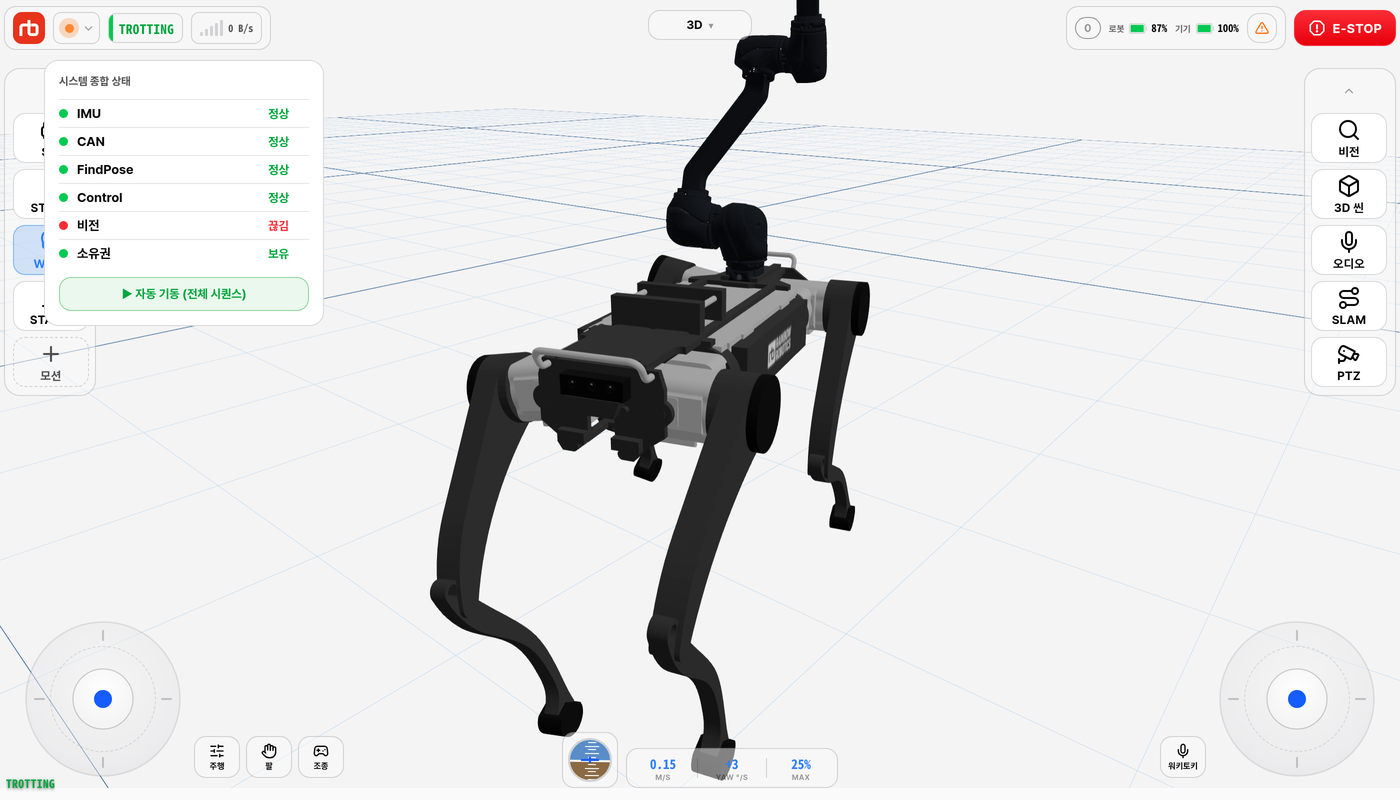
불빛을 탭하면 시스템 종합 상태가 열립니다. IMU, CAN, FindPose, Control, 비전, 소유권 항목이 초록·주황 점으로 표시됩니다. 실행 ▸이 붙은 항목은 탭해서 그 단계를 다시 실행할 수 있고, 소유권 · 가져오기 ▸는 다른 기기가 쥐고 있는 제어권을 가져옵니다.
그 아래에는 로봇이 스스로 보고한 문제가 부위별로 한 줄씩 나옵니다. 배터리 부족, 배터리 이상, 다리 이상, 통신 이상, 카메라 이상, 비상정지 상태입니다. 빨간 점은 고장, 주황 점은 경고입니다. 문제가 몇 초 이어지면 항목이 나타나고, 풀린 뒤 몇 초 지나면 사라집니다. ▸가 붙은 항목을 탭하면 확인할 화면으로 갑니다. 배터리 항목은 정비 › 전원 / 시스템, 다리·통신 항목은 정비 › 로봇 점검이 열립니다.
로봇이 고장을 보고하면 상단바 아래에 빨간 확인 필요: 배너도 뜹니다. 제어 홈과 다른 화면 모두에 뜹니다. 첫 번째 고장의 부위를 보여 주고, 탭하면 그 항목과 같은 화면이 열립니다. 배너에는 닫기 버튼이 없고 고장이 풀리면 저절로 사라집니다. 경고는 불빛 색만 바꿉니다.
제어 홈에는 미연결 배너가 없습니다. 로봇이 끊긴 뒤 8초 안에 돌아오지 않으면 앱이 허브로 넘어갑니다. 상태줄과 다시 연결·WiFi 전환이 모두 허브에 있기 때문입니다. 연결된 로봇이 바뀌는 순간에도 허브로 돌아갑니다 — 로봇을 끄면 그 WiFi가 사라지고, 앱이 로봇망에서 다른 로봇을 찾아 그쪽에 붙을 수 있기 때문입니다.
개발자 모드에서 더 나오는 것은 개발자 모드에 모아 두었습니다.