
Claude에서 열기ChatGPT에서 열기
https://rainbowrobotics.github.io/RBQ/nightly/llms-full.txt 는 Rainbow Robotics RBQ 4족 로봇 매뉴얼 전문입니다. 읽고 이 문서를 근거로 한국어로 답변해 주세요.
AI 답변은 부정확할 수 있습니다. 안전·정비 항목은 매뉴얼 원문을 확인하세요.
한국어
원격지원이 필요하면 rbq.support@rainbow-robotics.com 으로 메일을 보내세요. 지원팀이 따로 연락해 일정을 잡습니다.
원격지원에서는 현장의 노트북 한 대를 Chrome 원격 데스크톱으로 지원팀에 열어 줍니다. 지원 엔지니어는 그 노트북을 거쳐 로봇을 점검합니다. 노트북 준비 → 로봇에 연결 → 프로그램 설치 → 접속 코드 전달 순서로 진행하면 됩니다.
⚠ 원격지원 중에는 로봇 옆에 사람이 있어야 합니다
원격으로 로봇 소프트웨어를 재시작하거나 로봇을 움직일 수 있습니다. 지원이 끝날 때까지 로봇 주변을 비우고, 한 사람이 로봇 옆에서 언제든 비상 정지할 수 있게 대기하세요. 절차는 비상 정지 및 복구를 보세요.
| 항목 | 내용 |
|---|---|
| 노트북 | Windows · macOS · Ubuntu, Chrome 브라우저 설치 |
| 인터넷 | 지원팀이 노트북에 접속하는 경로입니다 |
| 로봇 네트워크 | 로봇 Wi-Fi(RBQ_ 로 시작하는 이름) 또는 스위치 허브에 꽂은 LAN 케이블 |
| Google 계정 | Chrome 원격 데스크톱 설치에 필요합니다 |
| 현장 담당자 | 노트북 앞과 로봇 옆을 지킬 사람. 지원팀과 통화할 수 있어야 합니다 |
노트북은 로봇 네트워크와 인터넷에 동시에 연결되어 있어야 합니다. 둘 중 하나만 되면 지원팀이 노트북에 들어와도 로봇에 닿지 못합니다.
| 로봇 구성 | 연결 방법 |
|---|---|
| LTE/5G 모듈이 있음 | 로봇 Wi-Fi 하나로 둘 다 됩니다 |
| LTE/5G 모듈이 없음 | 로봇 스위치 허브에 LAN 케이블을 꽂고, 인터넷은 다른 Wi-Fi 나 휴대폰 핫스팟으로 잡습니다 |
연결한 뒤 노트북에서 로봇 모션 PC 까지 닿는지 확인합니다.
# Windows 는 명령 프롬프트, macOS 는 터미널에서
ping 192.168.0.10
응답이 오면 됩니다. 응답이 없으면 네트워크 구성도에서 로봇의 구성을 확인하고, 노트북 주소가 192.168.0.x 대역인지 보세요.
⚠ 노트북이 잠들지 않게 하세요
절전·화면 잠금으로 들어가면 원격 연결이 끊깁니다. 지원 동안은 전원을 연결하고, 절전 모드를 끄고, 덮개를 닫지 마세요.
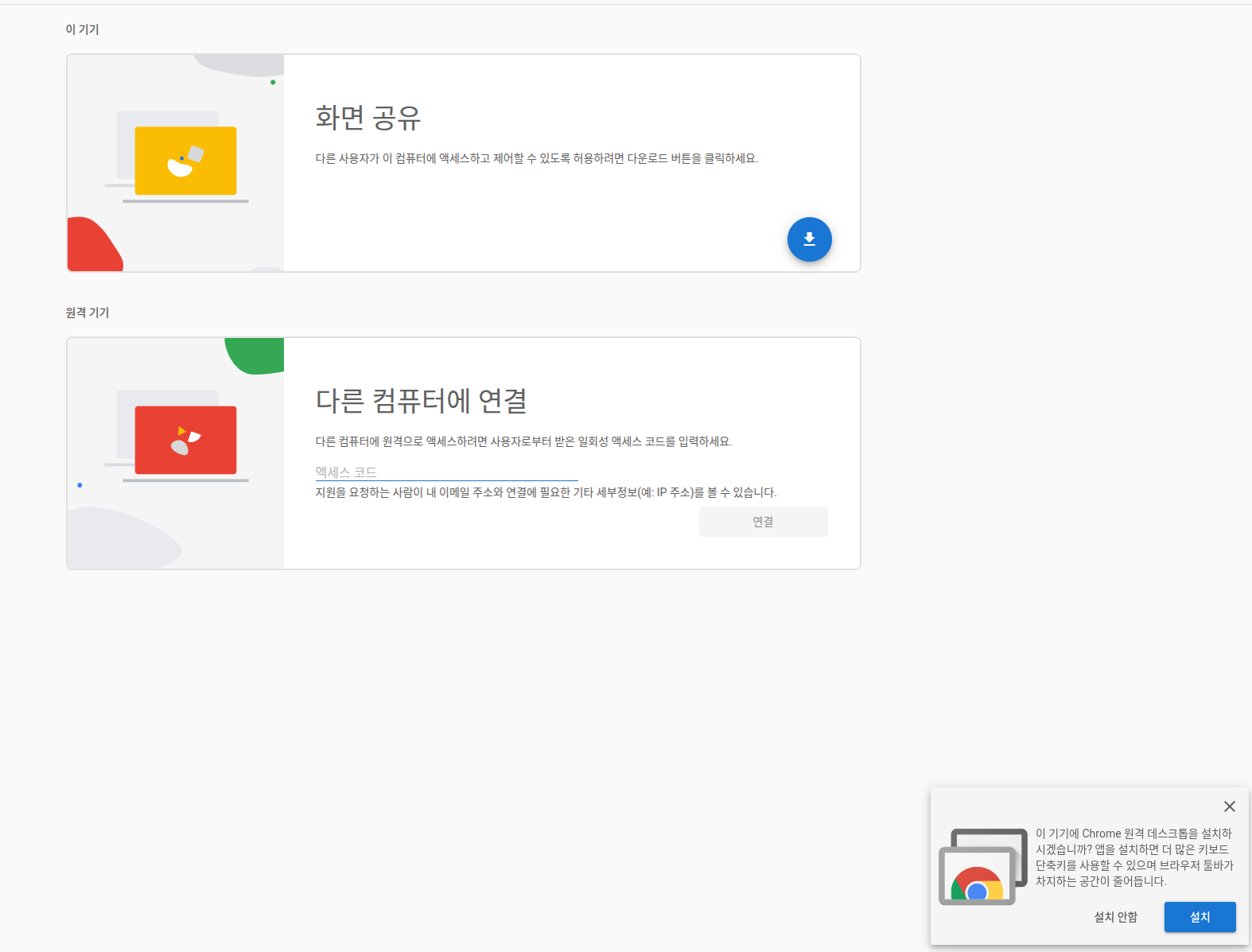
설치는 한 번만 하면 됩니다. 다음 원격지원부터는 5번부터 시작합니다.
Ubuntu 에서는 4번의 다운로드 버튼을 누르면 .deb 파일이 받아집니다. 이 파일은 터미널에서 설치합니다.
cd ~/Downloads
sudo apt install ./chrome-remote-desktop_current_amd64.deb
설치가 끝나면 Chrome 페이지를 새로고침합니다. 화면 공유 카드에 코드 생성 버튼이 보이면 설치된 것입니다. 자세한 내용은 Google 공식 안내의 Linux에서 Chrome 원격 데스크톱 사용 항목을 보세요 (Chrome 원격 데스크톱 도움말).
지원팀과 통화가 연결된 상태에서 코드 생성 을 누릅니다.
화면에 나온 12자리 숫자를 지원팀에 불러 줍니다.
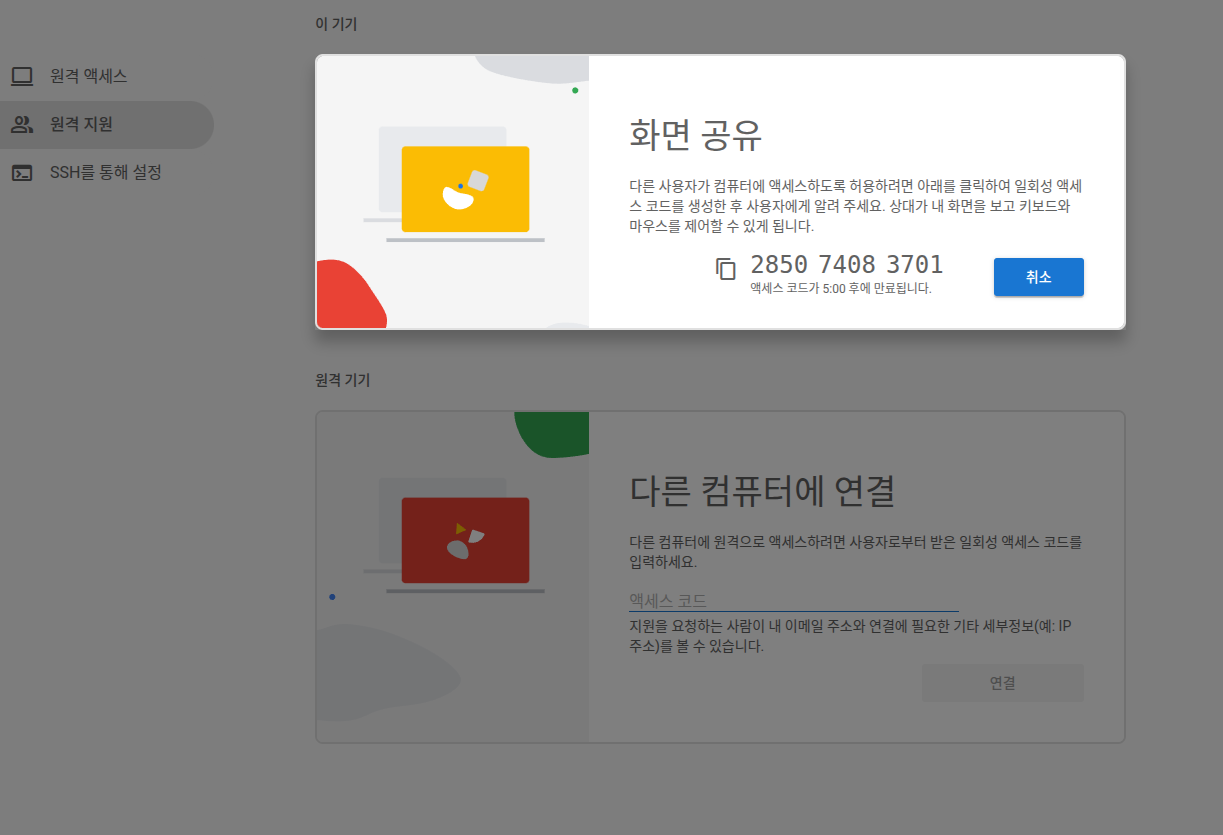
지원팀이 접속을 요청하면 노트북에 확인 창이 뜹니다. 상대 이메일을 확인하고 공유 를 누릅니다.
📝 코드는 5분 동안만 유효합니다
시간이 지나면 코드가 사라집니다. 지원팀이 받을 준비가 된 뒤에 만들고, 만료됐으면 다시 코드 생성 을 누르세요. 코드는 한 번 쓰면 다시 쓸 수 없습니다.
공유를 멈추면 지원팀은 더 이상 노트북에 들어올 수 없습니다. 다음에는 새 코드가 필요합니다.