
Claude에서 열기ChatGPT에서 열기
https://rainbowrobotics.github.io/RBQ/nightly/llms-full.txt 는 Rainbow Robotics RBQ 4족 로봇 매뉴얼 전문입니다. 읽고 이 문서를 근거로 한국어로 답변해 주세요.
AI 답변은 부정확할 수 있습니다. 안전·정비 항목은 매뉴얼 원문을 확인하세요.
한국어
로봇에는 스피커와 마이크가 달려 있습니다. 제어 홈의 오디오 도구는 앱을 워키토키로 만들어 줍니다. 로봇이 듣는 소리를 들을 수 있고, 버튼을 누르고 있는 동안 로봇 스피커로 말할 수 있습니다.
오른쪽 카드(관측)의 오디오(마이크 아이콘)를 탭합니다. 팝오버 제목은 워키토키 · 로봇 스피커/마이크입니다. 오디오 버튼의 초록 점은 지금 듣기가 켜져 있다는 뜻입니다.
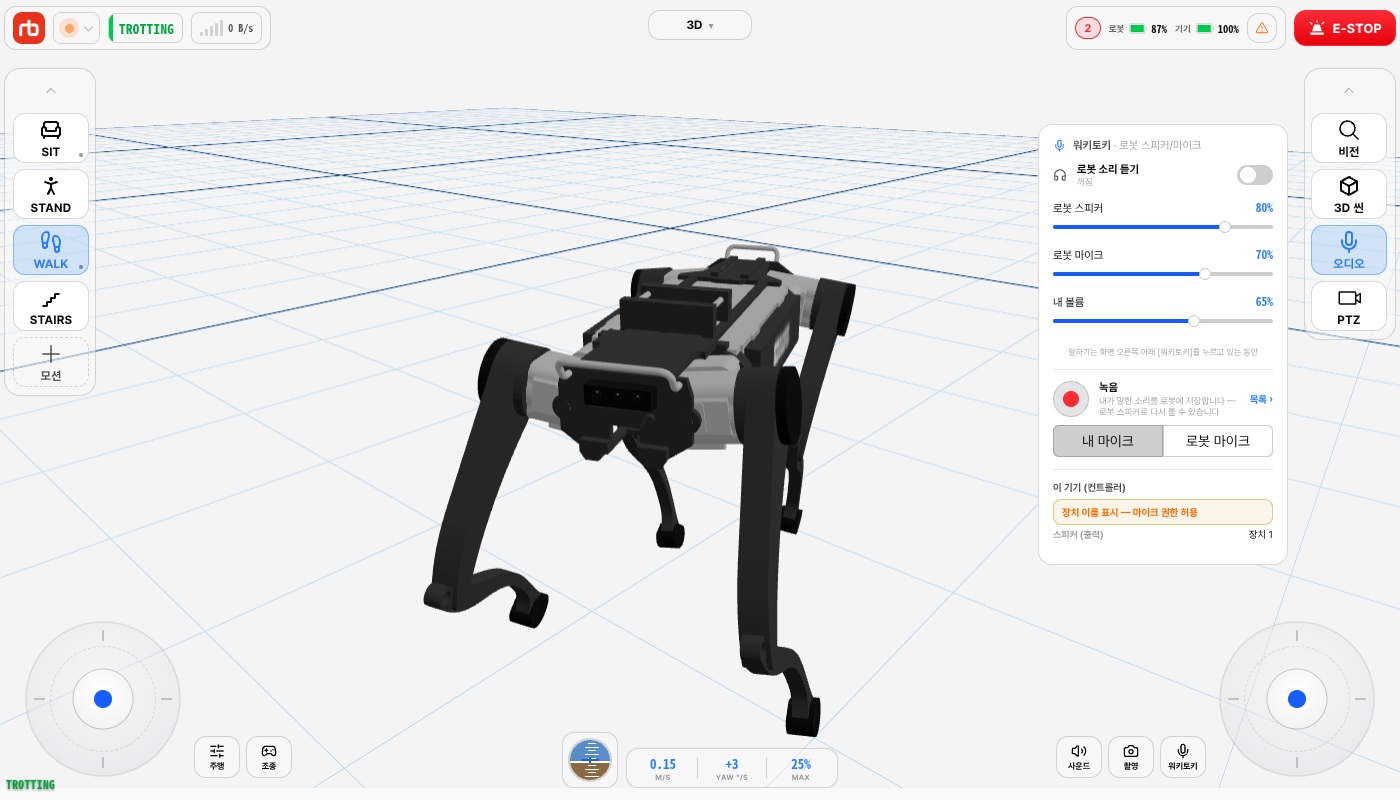
로봇 소리 듣기는 토글입니다. 켜면 끌 때까지 로봇 마이크 소리가 이 기기로 계속 들어오고, 아래 라벨이 듣는 중 또는 꺼짐으로 바뀝니다. 팝오버를 닫아도 듣기는 그대로 켜져 있습니다 — 오디오 버튼의 점이 그 사실을 알려 줍니다.
로봇에 마이크가 없으면 라벨이 로봇에 마이크가 없습니다로 표시되고 토글을 켤 수 없습니다. PTZ 카메라가 달려 있으면 로봇 자체 마이크 대신 PTZ 카메라의 마이크로 듣고 녹음합니다. 이때 라벨은 듣는 중 · PTZ 마이크입니다.
슬라이더 세 개가 있으며 각각 값을 퍼센트로 표시합니다(기본값 80 / 70 / 65 %).
| 슬라이더 | 조절 대상 |
|---|---|
로봇 스피커 | 로봇에서 나오는 내 목소리와 재생 소리의 크기. PTZ 스피커에도 적용됩니다. |
로봇 마이크 | 로봇 마이크의 게인(듣기 중 들리는 소리와 녹음 크기). PTZ 카메라가 달려 있으면 PTZ 카메라 마이크의 게인을 바꿉니다. |
내 볼륨 | 내 기기의 재생 음량. |
앱은 마지막으로 설정한 값을 저장했다가 다음 실행 때 복원합니다.
말하기는 팝오버에 없습니다. 제어 홈 오른쪽 아래의 워키토키 버튼을 누른 채로 유지합니다. 버튼은 오른쪽 조이스틱 옆에 있고, 게임패드가 연결돼 있으면 오른쪽 가장자리에 있습니다. 누르고 있는 동안 버튼이 초록색으로 바뀌고 송출 중으로 표시되며, 놓으면 끝납니다. 내 목소리는 버튼을 잡고 있는 동안에만 나가므로, 실수로 송출될 일이 없습니다. 팝오버 하단 안내문도 같은 내용입니다: 말하기는 화면 오른쪽 아래 [워키토키]를 누르고 있는 동안.
버튼을 처음 누르면 앱이 마이크 권한을 요청합니다. 거부하면(또는 마이크를 열 수 없으면) 워키토키 버튼이 주황색으로 바뀌고 팝오버 안내문이 마이크 권한이 없습니다 — 앱 설정에서 허용해주세요로 바뀝니다. 운영체제의 앱 설정에서 권한을 허용한 뒤 다시 시도하세요.
팝오버의 녹음 블록에서 빨간 버튼을 탭하면 녹음을 시작하고, 다시 탭하면 멈춥니다. 시작하기 전에 내 마이크(녹음하는 동안 이 기기 마이크에 들어온 소리 — 워키토키를 누르지 않아도 담기고, 로봇 스피커로는 나가지 않습니다) 또는 로봇 마이크(로봇 마이크에 들리는 소리)를 고릅니다. 녹음 파일은 로봇에 저장되며, 목록을 탭하면 미디어 화면에서 보고 로봇 스피커로 틀 수 있습니다. 자세한 내용은 미디어를 보세요.
출력은 하나이며 자동으로 정해집니다. PTZ 카메라가 달려 있으면 내 목소리와 미디어에서 재생한 소리가 로봇 스피커 대신 PTZ 카메라 스피커로 나가고, 팝오버에 소리는 PTZ 스피커로 나갑니다가 표시됩니다. PTZ 카메라가 없거나, PTZ 카메라에 스피커가 없거나 스피커 연결에 실패하면 로봇 스피커를 씁니다. 로봇에 스피커가 없으면 팝오버에 로봇에 스피커가 없어 말해도 소리가 나지 않습니다가 표시됩니다.
로봇의 스피커 앰프가 꺼져 있으면 팝오버에 로봇 스피커 전원 꺼짐이 표시되고 워키토키 버튼이 흐려져 누를 수 없습니다. 배너의 켜기를 탭하면 앰프에 전원이 들어와 다시 말할 수 있습니다. 소리가 PTZ 스피커로 나가는 동안에는 PTZ 스피커가 자체 앰프를 쓰므로 이 배너가 뜨지 않습니다.
로봇 오디오 채널 연결 실패 — 로봇 연결 상태를 확인해주세요가 뜨면 로봇과의 오디오 연결을 만들지 못한 것입니다. 로봇이 연결돼 있는지(영상이 나오는지) 확인하고 워키토키를 다시 누르십시오.이 기기 (컨트롤러) 블록은 로봇이 아니라 지금 앱을 쓰는 기기의 장치입니다. 웹 브라우저와 데스크탑 앱(스팀덱 포함)에서 나옵니다. 연결된 장치가 하나면 마이크·스피커 (출력) 옆에 그 이름만 보이고, 둘 이상이면 드롭다운으로 고릅니다. 스피커는 출력 장치 전환을 지원하는 브라우저(Chrome 등)에서만 표시됩니다. 장치 이름 없이 번호만(장치 1, 장치 2…) 보이면 장치 이름 표시 — 마이크 권한 허용을 탭하세요. Android·iOS 앱에서는 시스템의 현재 오디오 장치를 그대로 사용하며 이 블록은 숨겨집니다.내 마이크 송출 게인 — 마이크 볼륨 제약을 아직 지원하는 곳에서만 표시됩니다. 현재 Chrome은 지원하지 않으므로 브라우저에서는 대부분 보이지 않고, 데스크탑 앱(스팀덱 포함)에서는 보입니다.