
Claude에서 열기ChatGPT에서 열기
https://rainbowrobotics.github.io/RBQ/nightly/llms-full.txt 는 Rainbow Robotics RBQ 4족 로봇 매뉴얼 전문입니다. 읽고 이 문서를 근거로 한국어로 답변해 주세요.
AI 답변은 부정확할 수 있습니다. 안전·정비 항목은 매뉴얼 원문을 확인하세요.
한국어
로봇 카메라로 사진을 찍고 영상을 녹화하고, 소리를 녹음하거나 로봇 스피커로 틀 수 있습니다. 파일은 모두 로봇에 저장되고, 앱은 그 목록을 보여 주고 재생하거나 내려받습니다.
제어 홈 오른쪽 아래 워키토키 버튼 왼쪽에 버튼 두 개가 있습니다. 화면이 좁으면 워키토키 위로 세로로 쌓입니다.
| 버튼 | 하는 일 |
|---|---|
사운드 | 소리 목록을 엽니다. 하나를 탭하면 로봇에서 반복 재생하고, 같은 것을 다시 탭하거나 정지를 탭하면 멈춥니다. 재생 중에는 버튼에 초록 점이 붙습니다. 앱 연결이 모두 끊기거나 30분이 지나면 로봇이 스스로 멈춥니다. |
촬영 | 사진과 녹화 중 하나를 고르는 창을 엽니다. 사진은 로봇 전방·후방 카메라 사진을 저장하고, 녹화는 영상 녹화를 시작합니다. 녹화 중에는 버튼이 빨갛게 바뀌고 경과 시간이 표시되며, 누르면 저장합니다. |
사진과 녹화 결과는 화면 아래 알림으로 알려 줍니다.
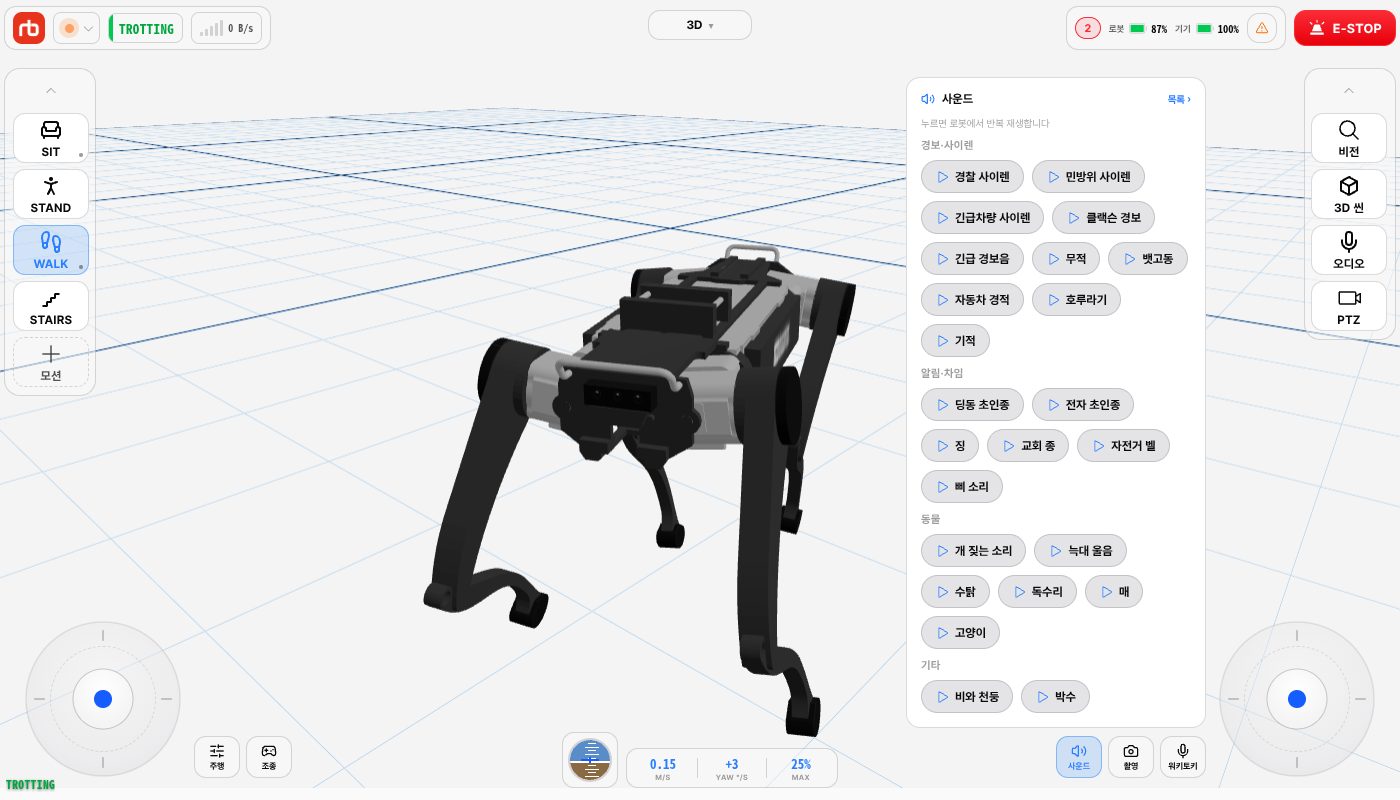
사운드 목록에는 내장 소리, 내가 올린 소리(내 사운드), 최근 녹음 여덟 개(최근 녹음)가 나옵니다. 전체 목록은 오른쪽 위 목록을 탭해 미디어 화면에서 봅니다.
허브의 미디어 타일을 탭합니다. 로봇이 연결된 동안에만 열립니다. 왼쪽 목록에서 사진·녹화·블랙박스·녹음·사운드를 고릅니다. 폰처럼 좁은 화면에서는 이 목록이 위쪽 탭으로 바뀝니다. 녹음이나 녹화가 진행 중이면 해당 항목에 빨간 점이 붙습니다.
사진 찍기를 탭하면 전방·후방 카메라 사진이 함께 저장됩니다. 한 번 찍은 것이 카드 하나로 묶이고, 날짜별로 최신 것이 위에 옵니다. 카드를 탭하면 크게 보고 내려받기로 이 기기에 저장할 수 있습니다.
녹화 시작을 탭하면 전방·후방 카메라를 함께 녹화합니다. 초당 5장이고 한 번에 최대 30분입니다. 다시 탭하면 저장되며, 전방·후방이 각각 한 파일로 남습니다. 제어 홈 촬영의 녹화와 같은 기능입니다.
목록에서는 한 번 녹화한 전방·후방이 한 줄로 묶입니다. 전방이나 후방을 탭해 보고, 보는 중에도 위쪽에서 카메라를 바꿀 수 있습니다. 내려받기는 두 파일을 함께 받습니다.
블랙박스 상시 녹화(상시저장) 영상입니다. 위쪽에서 재생 또는 파일 목록을 고릅니다.
재생은 시각으로 찾아 보는 화면입니다. 로봇이 녹화를 직접 재생하고 앱에는 화면만 보내므로 파일을 내려받지 않고, 바로 시작됩니다.
날짜로 날을, 전방 / 후방으로 카메라를 고릅니다.녹화 구간에 그 카메라가 녹화한 구간마다 시작·끝 시각과 길이가 나옵니다(예: 12:26:50 – 13:11:29 (44분)). 로봇이나 프로그램을 다시 켤 때마다 새 구간이 시작됩니다. 누르면 그 구간 처음부터 재생합니다.맞춤(기본)은 그날 녹화가 있는 범위를 보여 주고, 24시간·1시간·10분은 재생 위치를 가운데 두고 따라갑니다. 막대에서 시각을 누르면 그 시각부터 재생하고, 그 시각에 녹화가 없으면 다음 녹화부터 재생합니다.재생 / 일시정지, -5m -30s +30s +5m 이동, 0.5x~8x 배속 버튼이 있습니다. 표시되는 시각은 로봇의 현지 시각입니다.재생을 누르면 거기서부터 이어서 봅니다.재생 끝내기를 누르면 앱의 영상이 라이브로 돌아옵니다. 섹션을 떠나도 같고, 앱이 응답하지 않으면 로봇이 몇 초 뒤 스스로 라이브로 되돌립니다. 로봇을 보고 있는 다른 기기의 라이브 영상은 그동안에도 그대로입니다.파일 목록에는 30분 단위 파일이 나옵니다. 탭해서 재생하거나 내려받습니다.
녹음은 두 가지입니다. 녹음을 시작하기 전에 고릅니다.
| 선택 | 담기는 소리 |
|---|---|
내 마이크 | 녹음하는 동안 이 기기 마이크에 들어온 소리. 워키토키를 누를 필요가 없고, 녹음하는 동안 로봇 스피커로 나가지 않습니다. 안내 방송처럼 미리 녹음해 두고 로봇 스피커로 반복해 틀 수 있습니다. |
로봇 마이크 | 로봇 마이크에 들리는 소리. |
로봇에 마이크 장치가 없으면 선택지가 나오지 않고 내 마이크로만 녹음합니다. 로봇은 켜질 때와 오디오 화면을 보는 동안 1분마다 마이크 입력을 잠깐 들어 봅니다. 소리가 거의 들어오지 않으면 로봇 마이크에 소리가 거의 들어오지 않습니다 — 마이크가 꽂혀 있는지 확인하세요가 뜹니다. 안내일 뿐이고, 듣기와 녹음은 그대로 쓸 수 있습니다.
녹음을 멈췄는데 소리가 거의 없었으면 안내가 뜹니다. 로봇 마이크라면 방금 녹음에 소리가 거의 없습니다 — 로봇에 마이크가 꽂혀 있는지 확인하세요가 나옵니다. 로봇의 오디오 보드는 마이크가 꽂혀 있지 않아도 녹음이 되는 것처럼 보이므로, 이 안내로 확인합니다. 내 마이크라면 방금 녹음에 소리가 거의 없습니다 — 이 기기 마이크가 켜져 있는지 확인하세요가 나옵니다.
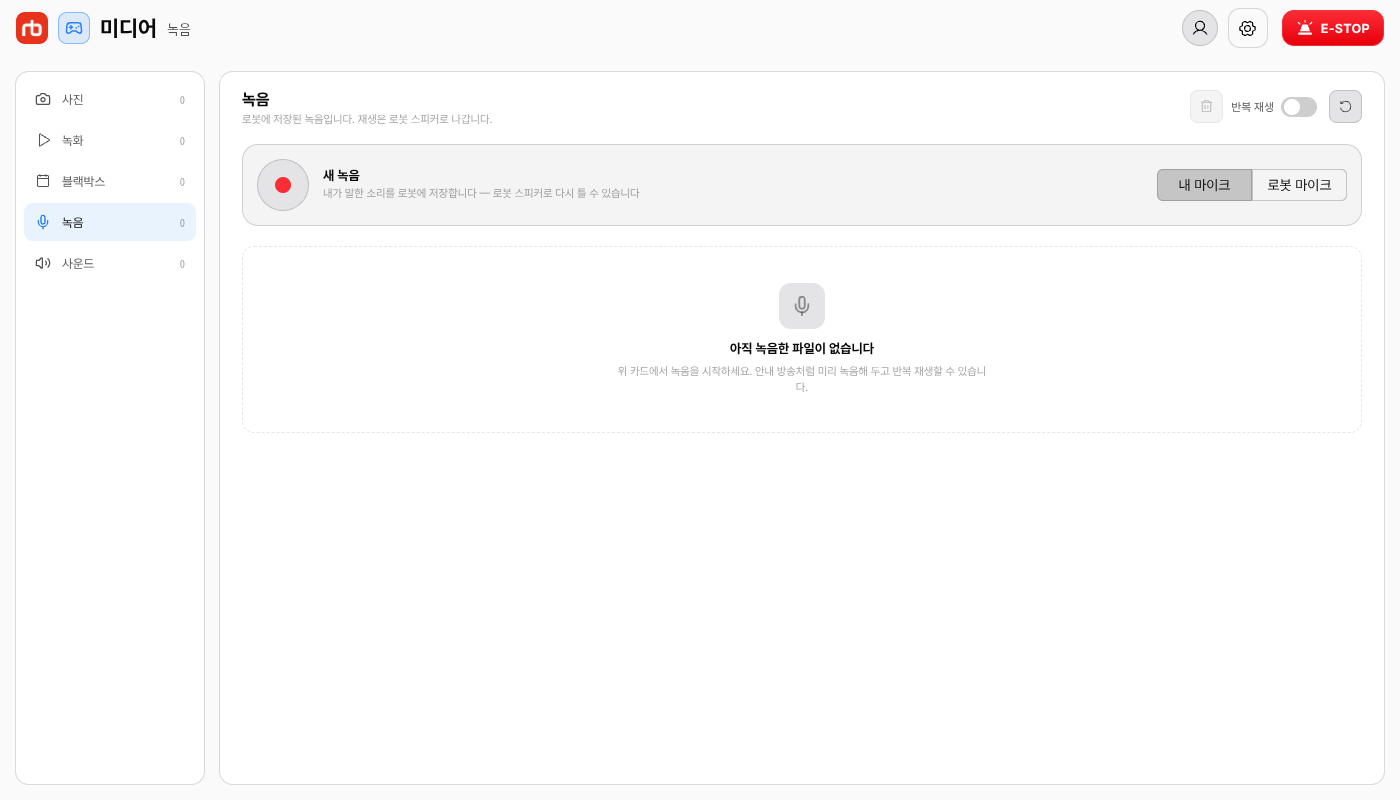
녹음 목록에서 로봇에서 재생을 탭하면 로봇 스피커로 틉니다. 반복 재생을 켜 두면 정지할 때까지 되풀이합니다. 녹음은 오디오 팝오버에서도 시작할 수 있습니다(오디오).
사진·녹화·블랙박스(파일 목록)·녹음과 내 사운드에서 파일을 로봇에서 지울 수 있습니다. 섹션 오른쪽 위의 휴지통(파일 지우기)을 탭하면 선택 모드가 됩니다. 지울 항목을 탭해 고른 뒤 삭제를 탭하고, 확인 창에서 한 번 더 삭제를 탭합니다. 모두 지우려면 전체 선택 뒤 삭제를 탭합니다. 취소를 탭하면 선택 모드를 끝냅니다.
사진과 녹화는 전방·후방이 한 항목이라 함께 지워집니다. 지금 녹화·녹음 중인 파일은 지워지지 않고, 몇 개를 건너뛰었는지 알려 줍니다. 지운 파일은 되살릴 수 없습니다.
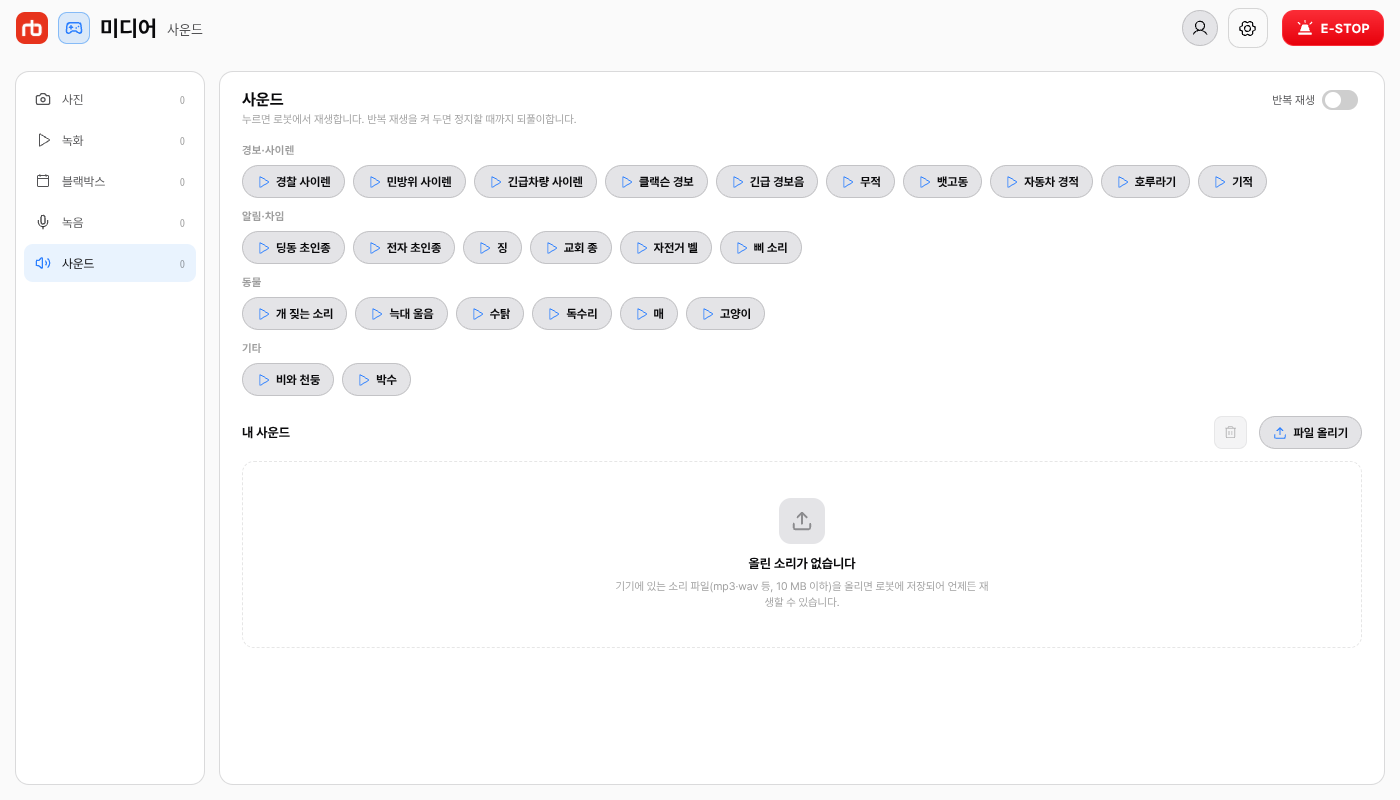
경보·사이렌, 알림·차임, 동물, 기타로 묶인 내장 소리입니다. 탭하면 로봇에서 재생합니다. 처음 트는 소리는 로봇으로 먼저 올린 뒤 재생하므로 잠깐 기다립니다. 반복 재생을 켜 두면 정지할 때까지 되풀이합니다.
내 사운드의 파일 올리기로 이 기기에 있는 소리 파일(mp3·wav 등, 10 MB 이하)을 로봇에 올려 두면 언제든 재생할 수 있습니다.
소리가 나가는 곳은 오디오와 같습니다. PTZ 카메라가 달려 있으면 PTZ 스피커로 나갑니다(소리가 나가는 곳).