
Claude에서 열기ChatGPT에서 열기
https://rainbowrobotics.github.io/RBQ/nightly/llms-full.txt 는 Rainbow Robotics RBQ 4족 로봇 매뉴얼 전문입니다. 읽고 이 문서를 근거로 한국어로 답변해 주세요.
AI 답변은 부정확할 수 있습니다. 안전·정비 항목은 매뉴얼 원문을 확인하세요.
한국어
앉기 · 서기 같은 버튼은 정상 동작하는데 스틱을 움직여도 로봇이 반응하지 않는 경우입니다. 대부분 조종 권한이 다른 쪽에 있거나, 앱이 게임패드를 잡지 못한 경우입니다.
설정 → 게임패드를 엽니다. 맨 위 상태 줄이 지금 상황을 그대로 알려 줍니다.
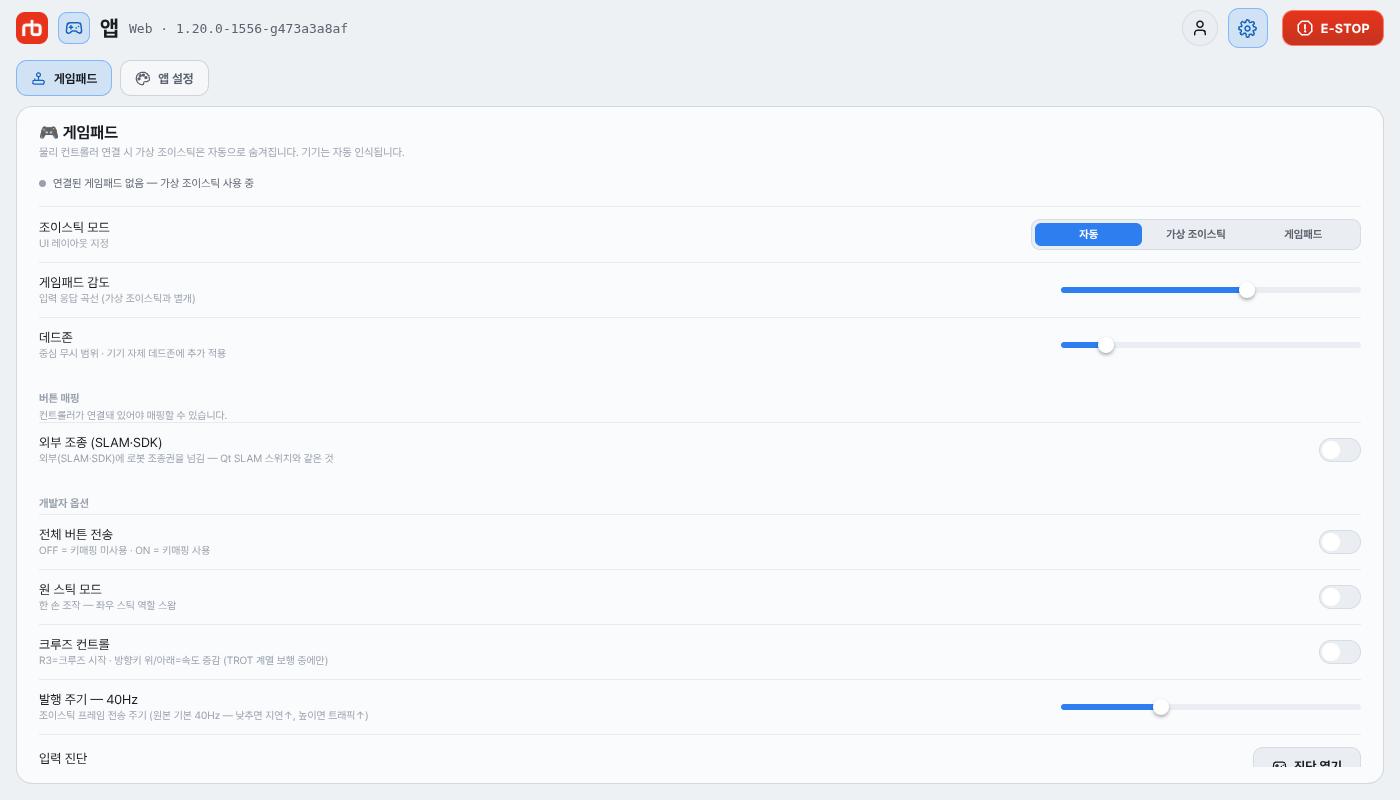
| 상태 줄 | 뜻 | 할 일 |
|---|---|---|
연결됨 + 기기 이름 | 패드를 잡고 있습니다 | 아래 제어권으로 넘어가세요 |
연결된 게임패드 없음 — 가상 조이스틱 사용 중 | 패드를 못 잡았습니다 | 아래 패드 인식을 보세요 |
적용 프로파일:이 엉뚱한 기기를 가리키면 스틱 배치가 어긋나 조작이 이상하게 먹습니다 — 설정 → 게임패드의 매핑 마법사로 이 기기 전용 프로파일을 만드세요(개발자 모드 필요).
조이스틱 모드가 가상 조이스틱으로 지정돼 있으면 패드가 붙어 있어도 화면은 가상 조이스틱으로 남습니다. 자동으로 되돌리세요. 제어 홈 왼쪽 카드의 조종 팝오버에도 같은 선택이 있습니다.원인: 조종 권한(소유권)이 다른 기기에 있습니다. 로봇은 한 번에 한 기기의 입력만 받습니다.
해결: 다른 기기가 쥐고 있으면 약 1초 뒤 관전으로 바뀌고 화면 위 가운데에 관전 버튼이 뜹니다 — 눌러서 제어권 가져오기 를 고르면 넘어옵니다. 관전 참고. 버튼이 뜨지 않았다면 상단 바의 상태 칩을 눌러 시스템 종합 상태의 소유권 행을 보세요. 가져오기 ▸가 보이면 이 기기가 소유자가 아니라는 뜻입니다.
참고
설정 → 게임패드의 외부 조종 (SLAM·SDK)가 켜져 있으면 로봇이 외부 프로그램의 명령을 따르므로 조이스틱 입력이 무시됩니다. 이 경우 상단 상태 칩에 SLAM 이 표시됩니다. (개발자 모드에서만 보이는 설정입니다.)
원인: 조이스틱 입력이 1초 이상 도착하지 않으면 로봇은 안전을 위해 모든 조작 입력을 0으로 처리합니다. 무선이 순간적으로 끊기면 로봇이 그 자리에서 멈춥니다.
해결: 로봇과의 거리를 좁히고 사이에 금속 구조물이나 벽이 없도록 합니다.
참고
이 동작은 고장이 아니라 안전 기능입니다. 조종 신호가 끊긴 상태로 로봇이 계속 움직이지 않도록 설계되어 있습니다.
기본값에서 앱은 스틱과 L1 · R1 두 개만 로봇에 전달합니다. 나머지 버튼은 실수로 눌러도 로봇 동작이 나가지 않도록 일부러 빼 둔 것입니다 — 고장이 아닙니다.
버튼에 동작을 붙이려면 설정 → 게임패드의 버튼 매핑을 쓰거나, 개발자 모드에서 전체 버튼 전송을 켜세요. 자세한 내용은 게임패드에 있습니다.
원인: 계단 모드는 카메라 데이터를 기반으로 동작합니다. 카메라 영상이 나오지 않으면 조이스틱이 동작하지 않는 것처럼 보일 수 있습니다.
해결: 먼저 카메라 영상이 나오지 않을 때를 확인해 영상이 정상적으로 나오는지 점검하세요.
영상은 정상인데 계단 모드에서만 움직이지 않는다면 계단 모드에서 움직이지 않을 때를 확인하세요.
로그 → Real Time 에서 조작할 때 관련 메시지가 올라오는지 확인한 뒤, 설정 → 게임패드의 상태 줄에 무엇이 표시됐는지 함께 알려주시면 확인이 빠릅니다.
→ 기술지원 요청