
Claude에서 열기ChatGPT에서 열기
https://rainbowrobotics.github.io/RBQ/llms-full.txt 는 Rainbow Robotics RBQ 4족 로봇 매뉴얼 전문입니다. 읽고 이 문서를 근거로 한국어로 답변해 주세요.
AI 답변은 부정확할 수 있습니다. 안전·정비 항목은 매뉴얼 원문을 확인하세요.
한국어
인터넷이 연결되지 않는 폐쇄망 환경에서 USB 메모리로 GUI와 로봇 소프트웨어를 업데이트하는 방법을 안내합니다. 인터넷이 되는 PC에서 USB에 설치 파일을 담아, 스팀덱이나 태블릿에 연결해 업데이트합니다.
참고
USB 업데이트는 인터넷 연결만 대체합니다. 로봇 소프트웨어를 업데이트하려면 GUI가 로봇과 Wi-Fi로 연결되어 있어야 합니다. GUI 앱만 설치할 때는 로봇 연결이 필요하지 않습니다.
인터넷이 되는 PC에서 USB 메모리를 연결하고, 최상위에 RBQGUI 폴더를 만듭니다. 그 안에 설치할 버전 이름으로 v{버전} 폴더를 만듭니다.
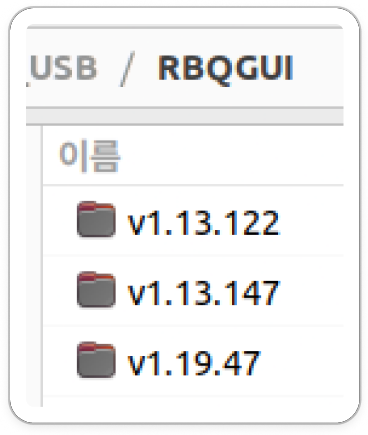
버전 폴더 안에 해당 버전의 파일 두 개를 내려받아 넣습니다. 두 파일 모두 다운로드 페이지에서 받으실 수 있습니다.
| 파일 | 용도 | 받는 곳 |
|---|---|---|
RBQ-{버전}.tar.gz | 로봇 소프트웨어 | 릴리스의 Source code (tar.gz) |
RBQGUI.apk | GUI 앱 | 릴리스 첨부 파일 |
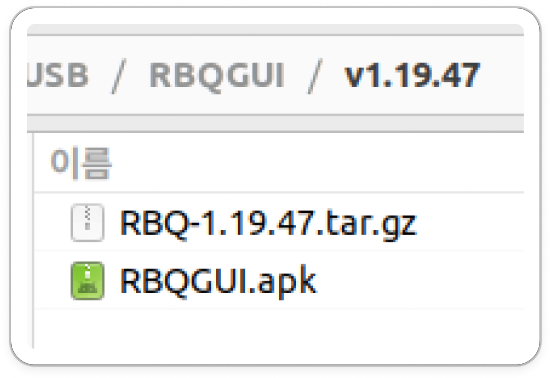
여러 버전을 미리 담아 두면 현장에서 원하는 버전을 골라 설치할 수 있습니다.
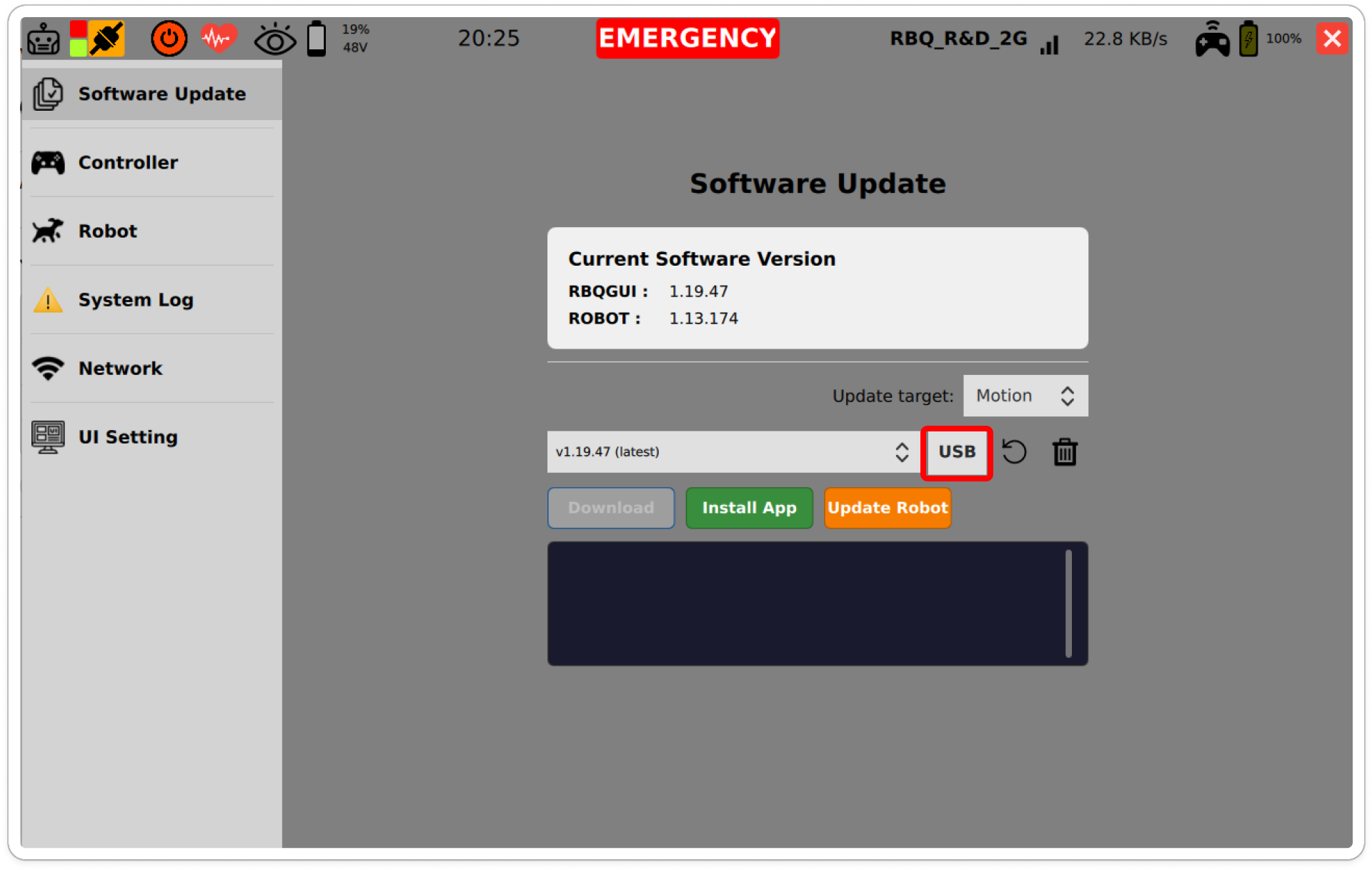
준비한 USB를 업데이트할 스팀덱 또는 태블릿에 연결한 뒤, Software Update 화면에서 USB 버튼을 누릅니다.
USB를 검색하면 로그 창에 찾은 버전 개수가 표시됩니다.
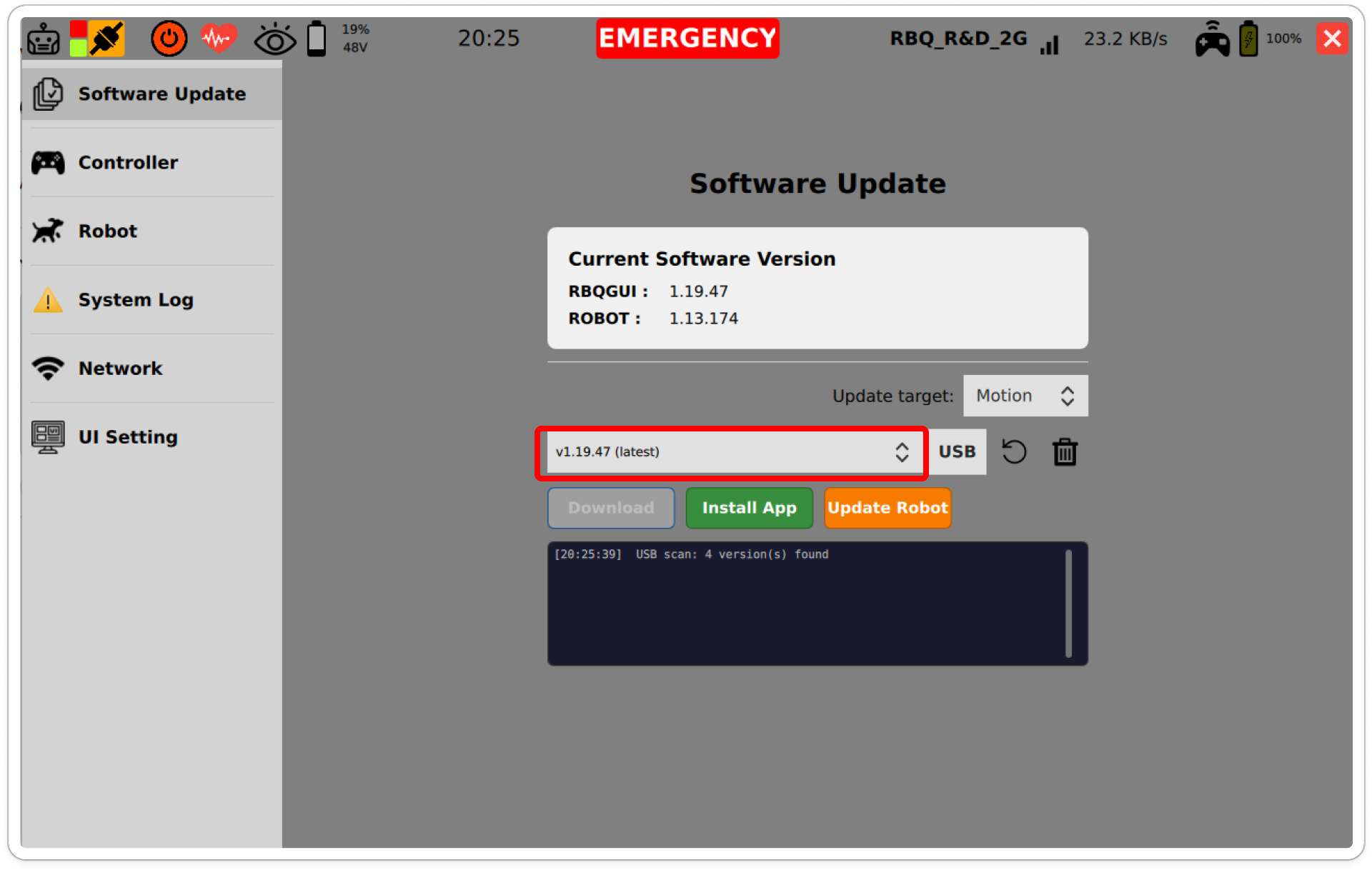
버전 드롭다운을 열고 설치할 버전을 선택합니다. USB에서 찾은 버전에는 [USB] 표시가 붙습니다.
![[USB] 표시가 붙은 버전 목록](/RBQ/images/gui/update-gui-usb-3.png)
여기까지는 GUI 업데이트와 로봇 업데이트가 동일합니다. 이후는 목적에 따라 나뉩니다.
Install App 을 누르면 USB의 RBQGUI.apk 로 GUI 앱이 설치됩니다.
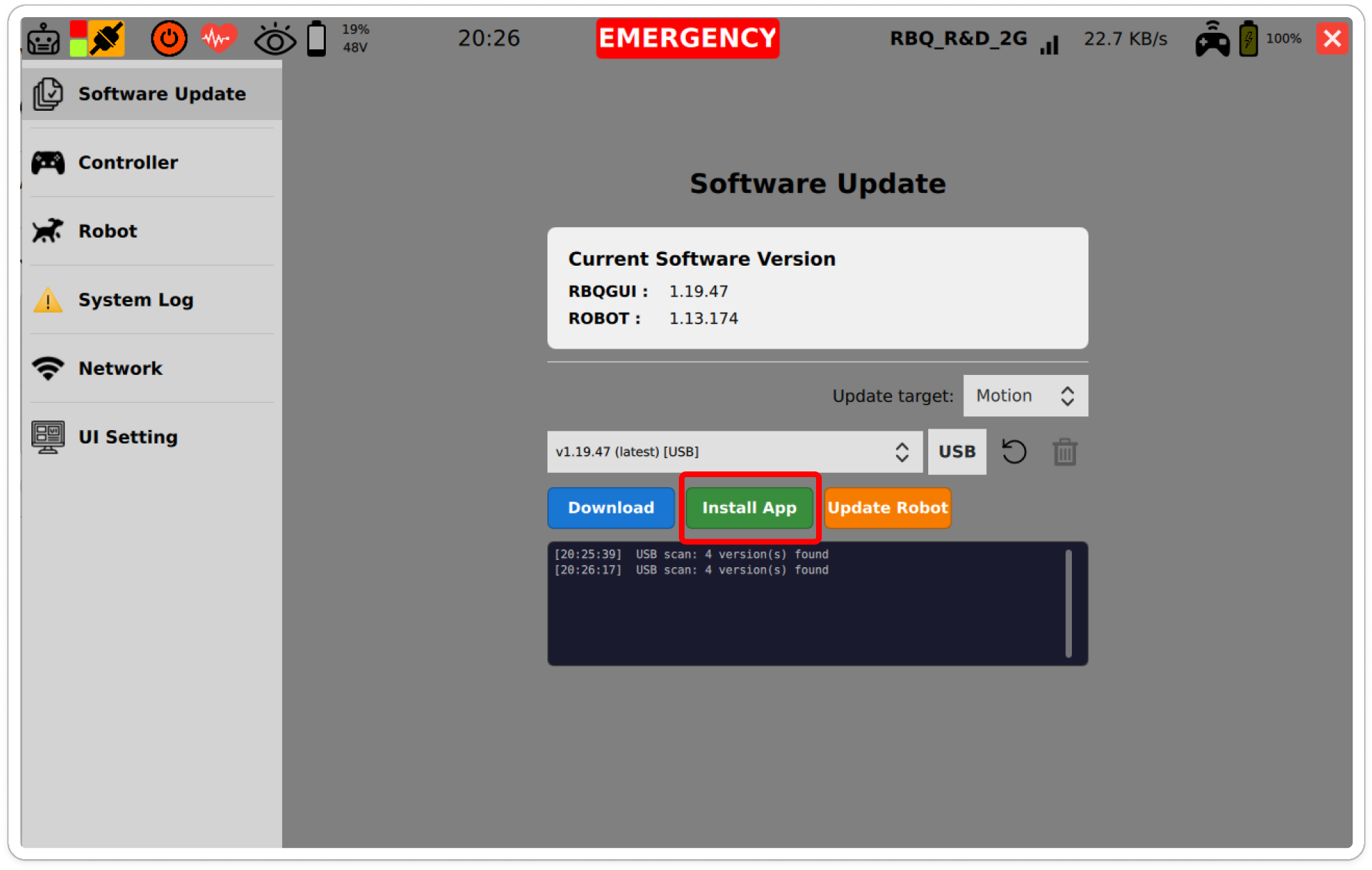
설치가 끝나면 화면 상단 Current Software Version 의 RBQGUI 값이 설치한 버전으로 바뀐 것을 확인합니다.
Update Robot 을 누르면 USB의 RBQ-{버전}.tar.gz 가 기기 내부로 복사된 뒤 로봇으로 전송됩니다.
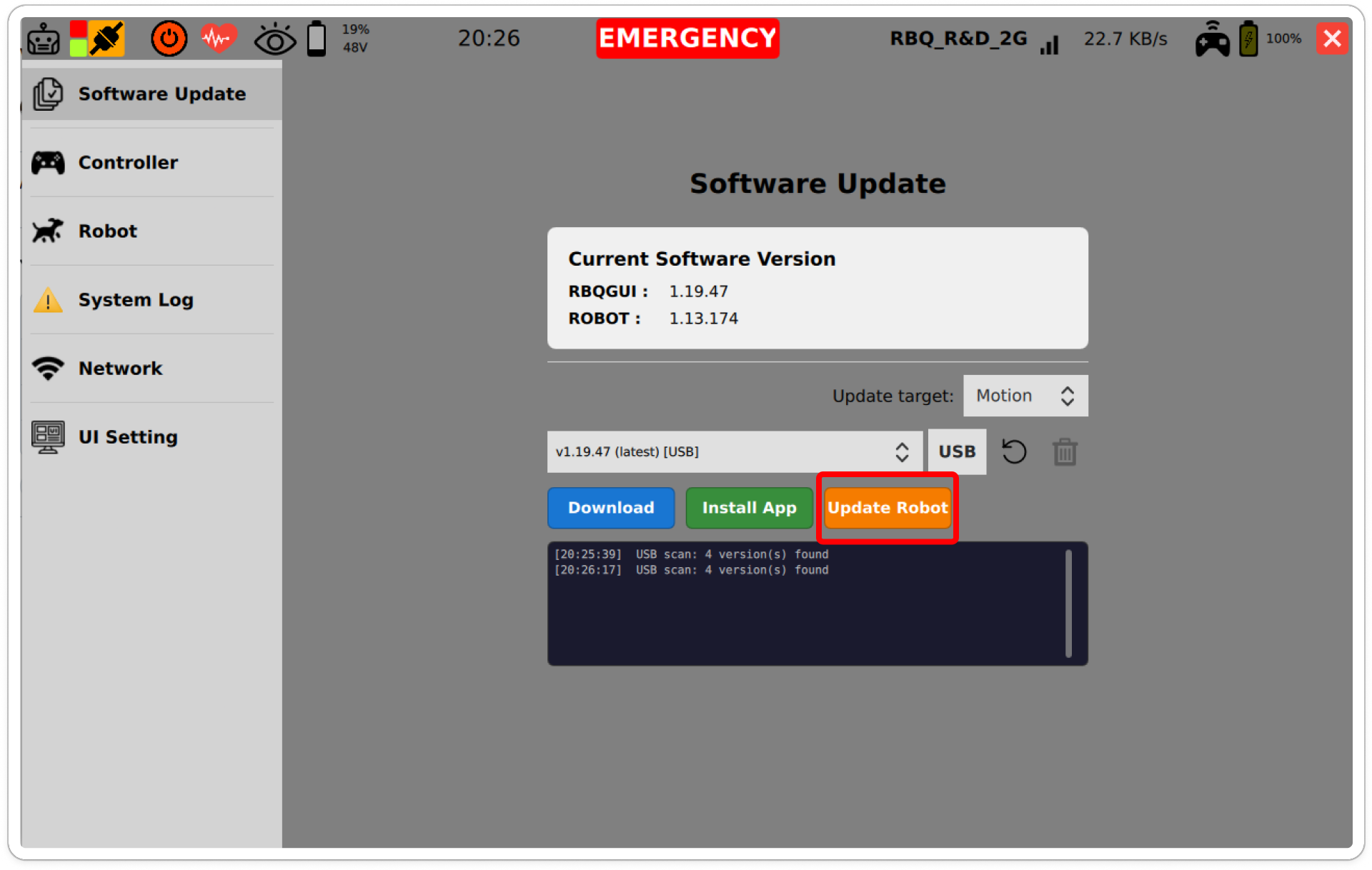
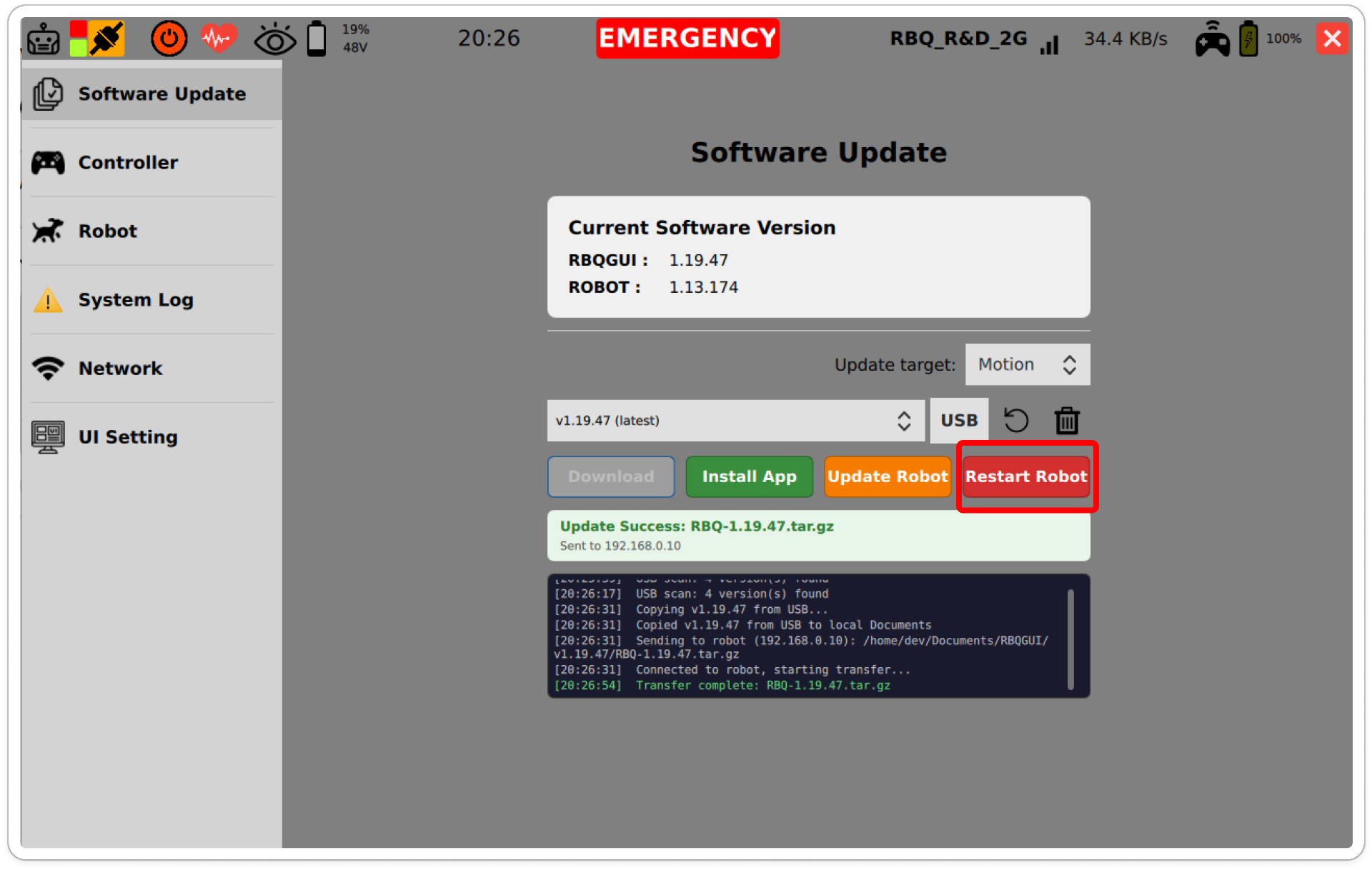
전송이 끝나면 성공 메시지와 함께 Restart Robot 버튼이 나타납니다. 로그에서 USB 복사 → 로봇 전송 순서를 확인할 수 있습니다.
주의
재시작 전에 로봇을 앉은 자세로 두고, 재시작이 끝날 때까지 움직이지 마세요.
Restart Robot 으로 로봇을 재시작한 뒤, Current Software Version 의 ROBOT 값이 설치한 버전으로 바뀐 것을 확인합니다.
v 로 시작해야 하며, 그 안의 tar.gz 파일 이름의 버전과 일치해야 합니다.EMERGENCY 가 표시되면 즉시 안전을 확인하세요.| 항목 | 링크 |
|---|---|
| 인터넷으로 GUI 업데이트 | GUI 소프트웨어 업데이트 |
| 인터넷으로 로봇 업데이트 | 로봇 소프트웨어 업데이트 |