
Claude에서 열기ChatGPT에서 열기
https://rainbowrobotics.github.io/RBQ/llms-full.txt 는 Rainbow Robotics RBQ 4족 로봇 매뉴얼 전문입니다. 읽고 이 문서를 근거로 한국어로 답변해 주세요.
AI 답변은 부정확할 수 있습니다. 안전·정비 항목은 매뉴얼 원문을 확인하세요.
한국어
RBQ 앱은 다운로드 페이지에서 받습니다 — Android 는 Google Play, iPhone · iPad 는 App Store, Linux 데스크탑과 Steam Deck 은 AppImage 입니다.
RBQ 앱은 RBQ 4족 보행 로봇을 운용하기 위한 조종 애플리케이션입니다. 로봇에 연결하면 자세 변경(앉기·서기·보행·계단 등), 화면 조이스틱 또는 게임패드 조종, 카메라 영상과 3D 뷰 확인, 배터리·연결·시스템 상태 점검을 할 수 있습니다.
하나의 앱이 아래 기기에서 동일하게 동작합니다.
| 플랫폼 | 패키지 | 비고 |
|---|---|---|
| Android 태블릿 · 폰 | APK | 터치 조이스틱 사용, 블루투스/USB 게임패드 연결 가능 |
| iOS (iPad · iPhone) | App Store / TestFlight 빌드 | MFi 게임패드 지원 |
| Linux 데스크탑 | AppImage | 키보드·마우스·게임패드 입력 |
| Steam Deck | AppImage (게이밍 모드) | 내장 컨트롤러를 게임패드로 사용 |
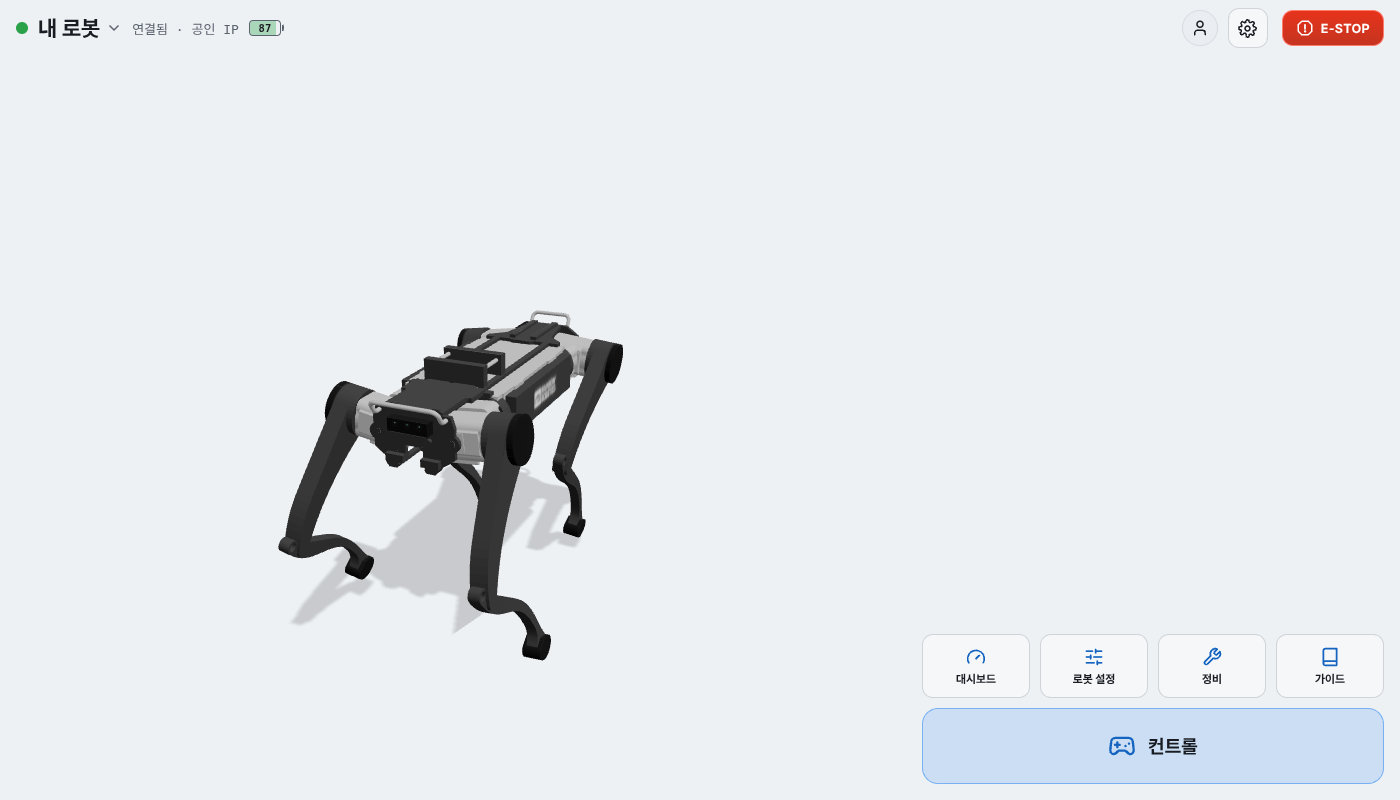
앱을 켜면 허브가 나옵니다. 헤더 왼쪽에는 선택한 로봇의 이름과 연결 상태가 있고(이름을 누르면 로봇 목록이 열립니다), 연결되면 로봇 배터리가 뒤에 붙습니다. 오른쪽에는 프로필 버튼과 앱 설정 톱니 버튼이 있으며, 연결된 동안에는 빨간 E-STOP 버튼이 더해집니다.
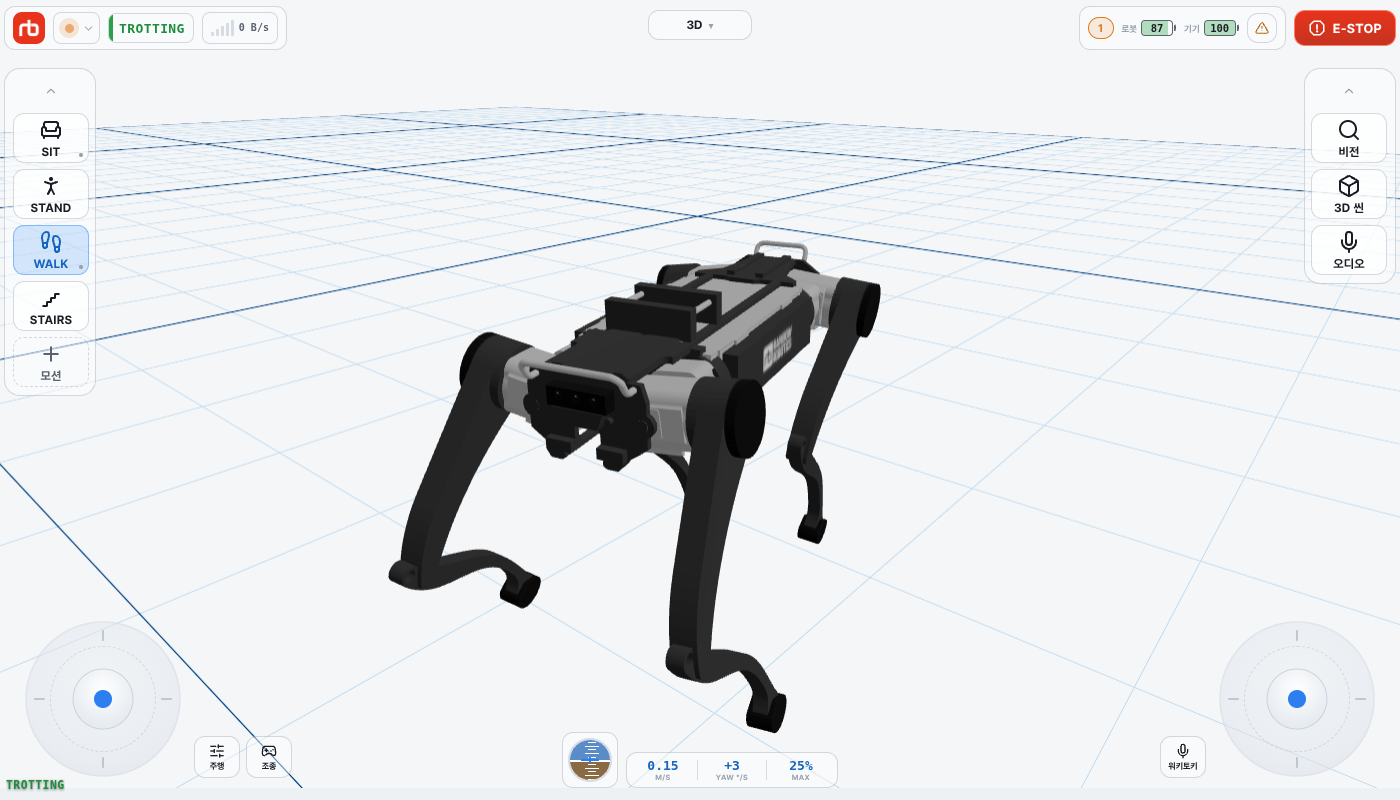
다른 화면도 같은 헤더를 쓰며 왼쪽 위에 로고와 컨트롤 버튼이 있습니다. 로고는 허브로, 컨트롤은 제어 화면으로 갑니다.
| 화면 | 진입 | 용도 |
|---|---|---|
| 컨트롤 | 허브의 컨트롤 버튼 | 실시간 카메라 / 3D 뷰포트, 모션 버튼, 조이스틱, 주행 설정 — 제어 홈 참고. 로봇이 연결됐거나 시뮬을 켠 동안에만 열립니다 |
| 대시보드 | 대시보드 타일 | 모니터링 카드: 시스템, 관절·자세, 구성 |
| 로봇 설정 | 로봇 설정 타일 | 캘리브레이션, 전원 제어, 페이로드 설정, 소프트웨어 업데이트 — 설정 참고 |
| 앱 설정 | 톱니 버튼 | 게임패드, 앱 설정 — 설정 참고 |
| 로그 | 제어 화면 상단바의 경고 배지 → 목록에서 줄 탭 | 실시간 로봇 로그, 시스템 로그, 블랙박스 재생 |
가이드 타일을 누르면 이 매뉴얼이 열립니다. 로봇 연결과 추가는 로봇 목록에서 합니다 — 연결 참고.
제어 화면 상단바는 좌우 두 덩이입니다. 왼쪽에는 로고, 상태 불빛(탭하면 시스템 종합 상태가 열립니다), 현재 보행 상태, 신호 세기가 있고, 외부 프로그램이 조종 중이면 SLAM 칩이 함께 뜹니다. 오른쪽에는 경고 개수, 로봇 배터리, 기기 배터리, 빨간 E-STOP 버튼이 있습니다.
앱은 기본적으로 운용자 등급으로 동작하며, 이 매뉴얼에서 설명하는 화면은 모두 이 등급에서 열립니다. 개발자 모드를 켜면 고객사 개발자·통합 담당자를 위한 항목이 추가됩니다 — 추가 모션, 허브의 정비 타일, 제어 홈의 카메라 보정과 외부 조종 토글, 설정의 일부 고급 입력칸이 여기에 해당합니다.
켜려면 오른쪽 위 둥근 버튼으로 프로필 메뉴를 열고 개발자 모드 토글을 켠 뒤 암호를 입력합니다. 암호는 Rainbow Robotics 에서 발급하며, 이 매뉴얼에는 적지 않습니다.
화면마다 무엇이 늘어나는지, 켜고 끄는 방법, 주의할 조작은 개발자 모드에 한곳에 모아 두었습니다.