
Claude에서 열기ChatGPT에서 열기
https://rainbowrobotics.github.io/RBQ/llms-full.txt 는 Rainbow Robotics RBQ 4족 로봇 매뉴얼 전문입니다. 읽고 이 문서를 근거로 한국어로 답변해 주세요.
AI 답변은 부정확할 수 있습니다. 안전·정비 항목은 매뉴얼 원문을 확인하세요.
한국어
앱은 기본적으로 화면의 가상 조이스틱으로 로봇을 조종합니다. 물리 게임패드를 연결하면 별도 설정 없이 자동으로 게임패드로 전환됩니다.
조종 팝오버에 있습니다.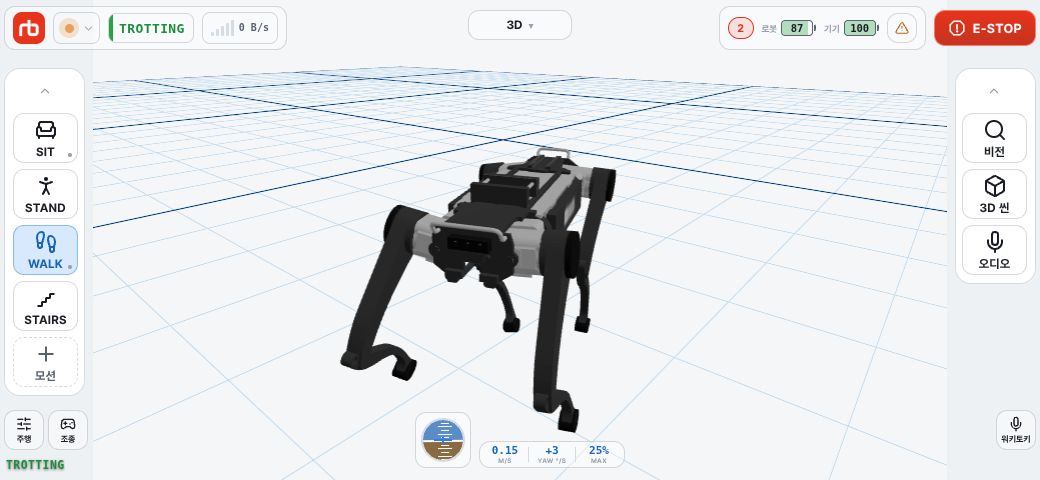
연결 상태는 앱 설정(오른쪽 위 톱니바퀴 버튼) › 게임패드(Gamepad)에서 확인합니다. 상태 줄에는 연결됨과 기기 이름이, 연결이 없으면 연결된 게임패드 없음 — 가상 조이스틱 사용 중이 표시됩니다. 그 아래 적용 프로파일:은 어떤 버튼·축 배치가 골라졌는지 (자동 인식)과 함께 알려 줍니다.
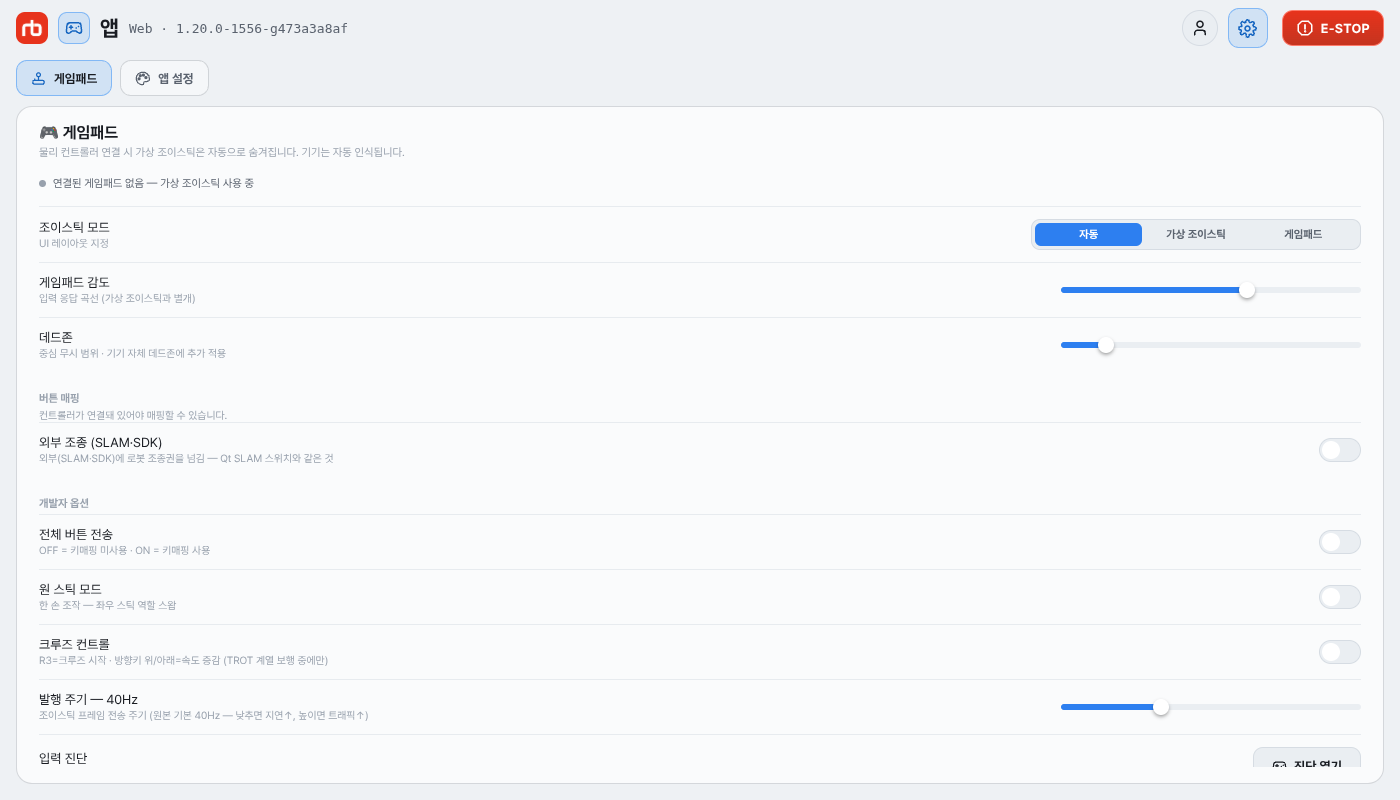
자동 선택을 덮어쓸 수 있는 곳이 두 군데 있습니다.
게임패드 › 조이스틱 모드(Joystick mode) — 자동 / 가상 조이스틱 / 게임패드. UI 레이아웃만 지정하며, 연결된 입력 장치는 그대로 동작합니다.조종(CONTROL INPUT, 왼쪽 카드 밖 도구 줄의 게임패드 버튼 — 왼쪽 조이스틱 오른쪽, 게임패드를 쓰면 화면 왼쪽 가장자리) — 같은 선택을 자동 / 가상 / 패드로 고릅니다. 게임패드가 연결돼 있고 조이스틱 모드가 가상 조이스틱으로 지정되지 않았다면, 이 팝오버에 앱이 받고 있는 입력을 보여주는 다이어그램도 함께 뜹니다.문제를 살펴보는 중이 아니라면 자동으로 두십시오.
기본 상태에서 앱은 스틱과 함께 숄더 버튼 두 개(L1 / R1)만 로봇에 전달합니다. 나머지 버튼은 조이스틱 프레임에서 빠지므로 실수로 눌러도 로봇 쪽 버튼 동작이 실행되지 않습니다. 단, 개발자가 버튼 매핑으로 할당한 버튼과 크루즈 컨트롤 키는 이 설정과 무관하게 동작합니다.
개발자 모드로 올라가면 전체 버튼 전송(Send all buttons)이 자동으로 켜져 모든 버튼이 로봇으로 갑니다. 로봇이 숄더 버튼과 함께 읽는 조합(예: L1 + B)은 이 설정이 켜져 있어야 동작합니다. 꺼져 있으면 조합의 나머지 버튼이 프레임에 실리지 않아 아무 일도 일어나지 않습니다. 일반 사용자로 돌아가면 다시 안전 모드가 됩니다. 설정은 개발자 모드에 있습니다.
스팀덱에서는 앱이 자체 화면 자판을 그립니다. 입력 칸을 누르면 화면 아래에 자판이 뜨고, 한글·영문·숫자·기호를 넣을 수 있습니다. 편집 중인 팝업은 자판 위로 올라갑니다. 지금 입력 중인 칸은 파란 테두리로 표시됩니다 — 깜빡이는 커서가 없는 것은 자판이 일부러 포커스를 잡지 않기 때문입니다.
게임패드로도 조작할 수 있습니다.
| 조작 | 동작 |
|---|---|
| 십자키 | 키 사이 이동 |
| A | 선택한 키 입력 |
| B | 자판 닫기 |
| X | 지우기 |
| Y | 공백 |
| L1 | 시프트 |
| R1 | 한글 / 영문 전환 |
123과 한 / A 는 지금 상태가 아니라 누르면 갈 곳을 표시하며, 숫자판에서 나올 때는 마지막에 쓰던 언어로 돌아갑니다. ✓ 는 확인입니다 — 팝업에 확인 버튼이 있으면 그 버튼을 누르고, 없으면 입력을 제출합니다.
자판이 떠 있는 동안 게임패드는 자판이 가져갑니다 — 스틱·버튼이 로봇으로 가지 않으므로 글자를 고르는 동안 로봇이 움직이지 않습니다. 다른 기기에서는 종전처럼 운영체제 자판을 씁니다.
개발자 모드에서 더 나오는 것은 개발자 모드에 모아 두었습니다.
WARNING
전체 버튼 전송과 크루즈 컨트롤은 버튼을 눌렀을 때 로봇이 보이는 반응을 바꿉니다. 켠 뒤에는 넓은 공간에서 먼저 시험하고, E-STOP을 바로 누를 수 있는 위치에 두십시오.