
Claude에서 열기ChatGPT에서 열기
https://rainbowrobotics.github.io/RBQ/llms-full.txt 는 Rainbow Robotics RBQ 4족 로봇 매뉴얼 전문입니다. 읽고 이 문서를 근거로 한국어로 답변해 주세요.
AI 답변은 부정확할 수 있습니다. 안전·정비 항목은 매뉴얼 원문을 확인하세요.
한국어
로봇에는 연결됐는데 앱에 카메라 영상이 표시되지 않는 경우입니다. 아래 순서대로 확인하세요.
뷰포트가 3D를 보고 있으면 영상이 아니라 로봇의 3D 자세가 나옵니다 — 고장이 아닙니다.
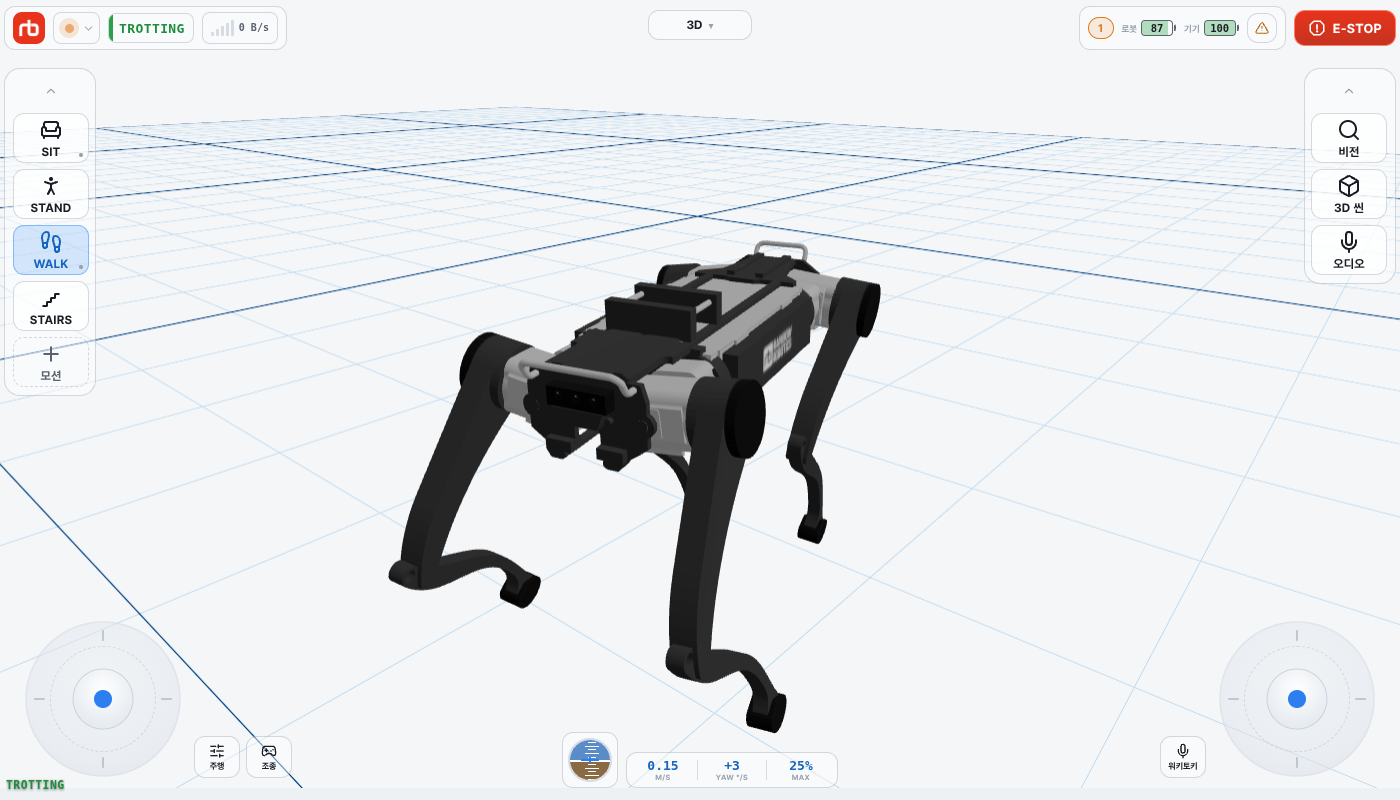
뷰포트 위 가운데의 소스 이름을 탭해 목록을 열고 전방 같은 카메라 소스를 고릅니다. 목록에는 로봇이 실제로 보고한 카메라만 나오므로, 원하는 소스가 아예 없다면 그 카메라가 로봇에 잡히지 않은 것입니다 — 아래 2번으로 넘어가세요.
소스별 필요 장치는 카메라·비전에 정리되어 있습니다.
대시보드를 열고 비전 탭으로 갑니다 — 개발자 모드에서만 보이는 탭입니다.
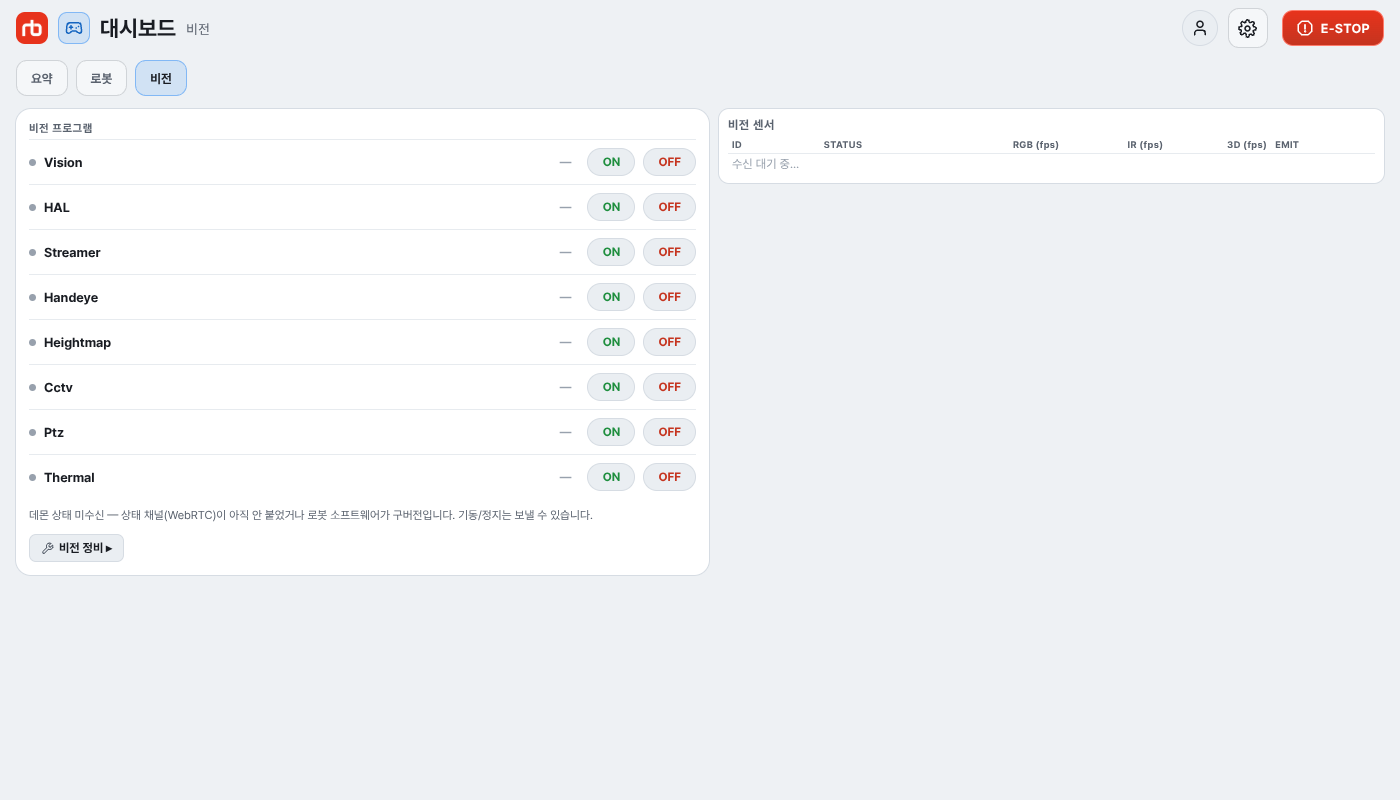
STATUS와 RGB / IR / 3D fps를 확인합니다. fps가 0이면 그 센서에서 프레임이 나오지 않는 상태입니다.비전 프로그램을 직접 켜고 끄려면 정비 → 비전의 Vision Programs를 씁니다 (정비 참고).
카메라 전원이 꺼져 있으면 목록에도 안 뜨고 영상도 없습니다.
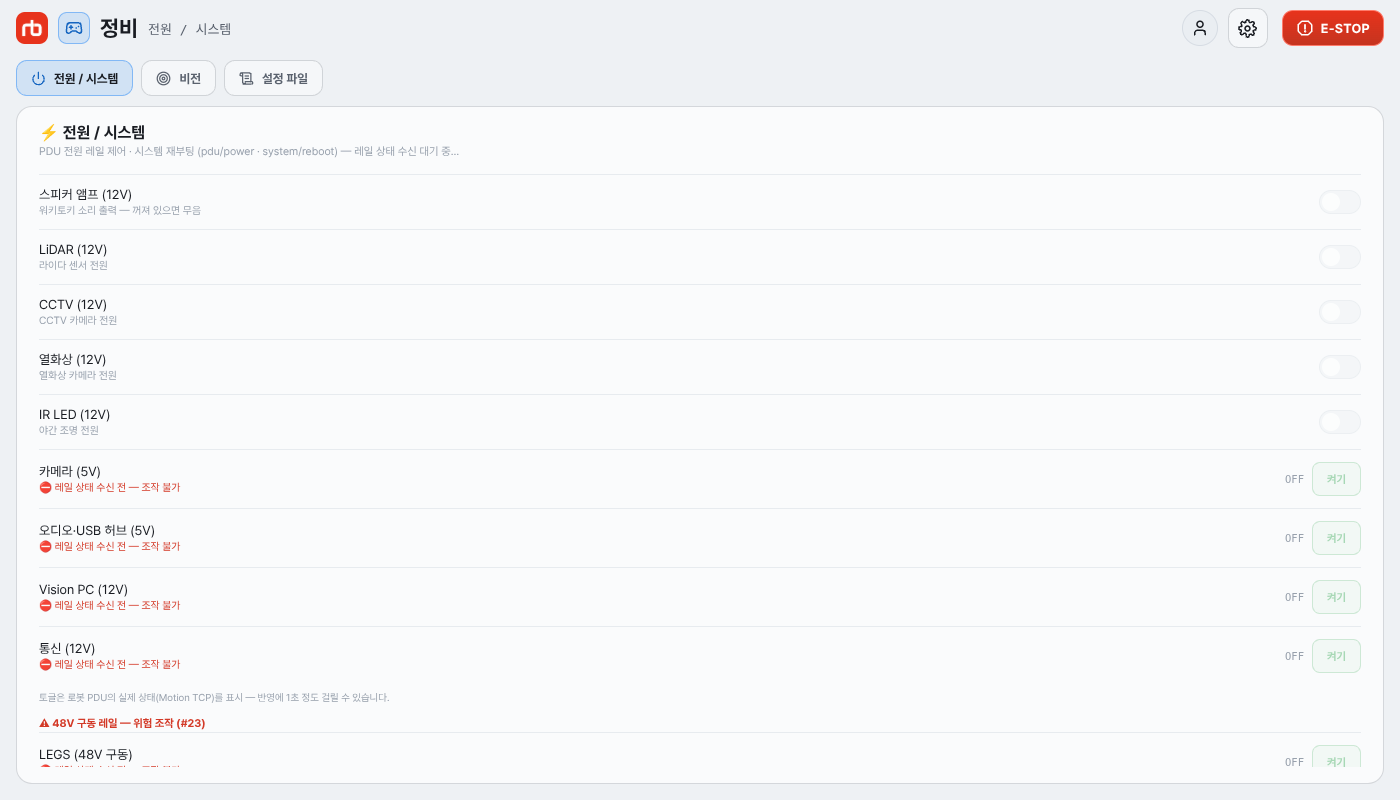
정비 → 전원 / 시스템에서 아래가 켜져 있는지 봅니다.
| 항목 | 무엇이 꺼지나 |
|---|---|
카메라 (5V) | 본체 비전 카메라 — 끄면 영상이 끊깁니다 |
Vision PC (12V) | 비전 PC — 끄면 카메라·오디오와 이 화면의 텔레메트리 일부가 끊깁니다 |
CCTV (12V) · 열화상 (12V) | PTZ 유닛의 컬러·열화상 카메라 |
무선이 약하면 영상이 아예 안 뜨기도 합니다. 오른쪽 관측 카드의 해상도 타일을 탭해 SQHD 540이나 절약 360으로 낮춰 보세요.
위가 모두 정상인데도 영상이 없으면 연결을 다시 맺습니다.
왼쪽 위 로고로 허브로 돌아가 로봇 이름(▾)을 탭하고, 로봇 선택에서 로봇 줄을 탭해 다시 연결합니다. 점이 초록이 되고 상태줄이 연결됨으로 바뀌면 영상이 다시 나오는지 확인하세요.
원인: 로봇 소프트웨어를 업데이트한 뒤 재부팅하지 않으면 비전 프로그램이 정상적으로 시작되지 않는 경우가 있습니다.
해결: 로봇을 재부팅합니다 — 정비 → 전원 / 시스템의 시스템 재부팅.
주의
재부팅하면 모터 전원이 끊겨 로봇이 주저앉습니다. 먼저 앉힌 뒤 바닥에 앉아 있는지 확인하고, 재부팅이 끝날 때까지 로봇을 움직이지 마세요.
위 1~5번 중 어디까지 확인했는지, 그리고 비전 센서 표에서 fps가 0이었던 센서가 있다면 어느 것인지 함께 알려주시면 확인이 빠릅니다.
→ 기술지원 요청