
Claude에서 열기ChatGPT에서 열기
https://rainbowrobotics.github.io/RBQ/llms-full.txt 는 Rainbow Robotics RBQ 4족 로봇 매뉴얼 전문입니다. 읽고 이 문서를 근거로 한국어로 답변해 주세요.
AI 답변은 부정확할 수 있습니다. 안전·정비 항목은 매뉴얼 원문을 확인하세요.
한국어
설정은 두 벌로 나뉩니다. 각 벌의 섹션은 화면 위쪽에 칩으로 늘어서고, 폰에서는 아이콘만 나옵니다.
로봇 설정 타일로 엽니다. 섹션: 캘리브레이션, 전원 제어, 페이로드 설정, 소프트웨어 업데이트. 제목에는 로봇과 로봇 이름·시리얼이 표시됩니다.게임패드, 앱 설정. 제목에는 앱과 기기·앱 버전이 표시됩니다.설정 화면 왼쪽 위의 로고를 누르면 허브로 돌아가고, 그 옆 게임패드 버튼을 누르면 곧바로 제어 화면으로 갑니다. 이 버튼은 로봇이 연결됐거나 시뮬을 켠 동안에만 눌립니다.
게임패드는 게임패드에서 다룹니다.소프트웨어 업데이트는 소프트웨어 업데이트에서 다룹니다.이 페이지는 나머지 네 섹션을 설명합니다. 모두 운용자가 사용할 수 있으며, 개발자 모드가 필요한 항목은 따로 표시했습니다.
WARNING
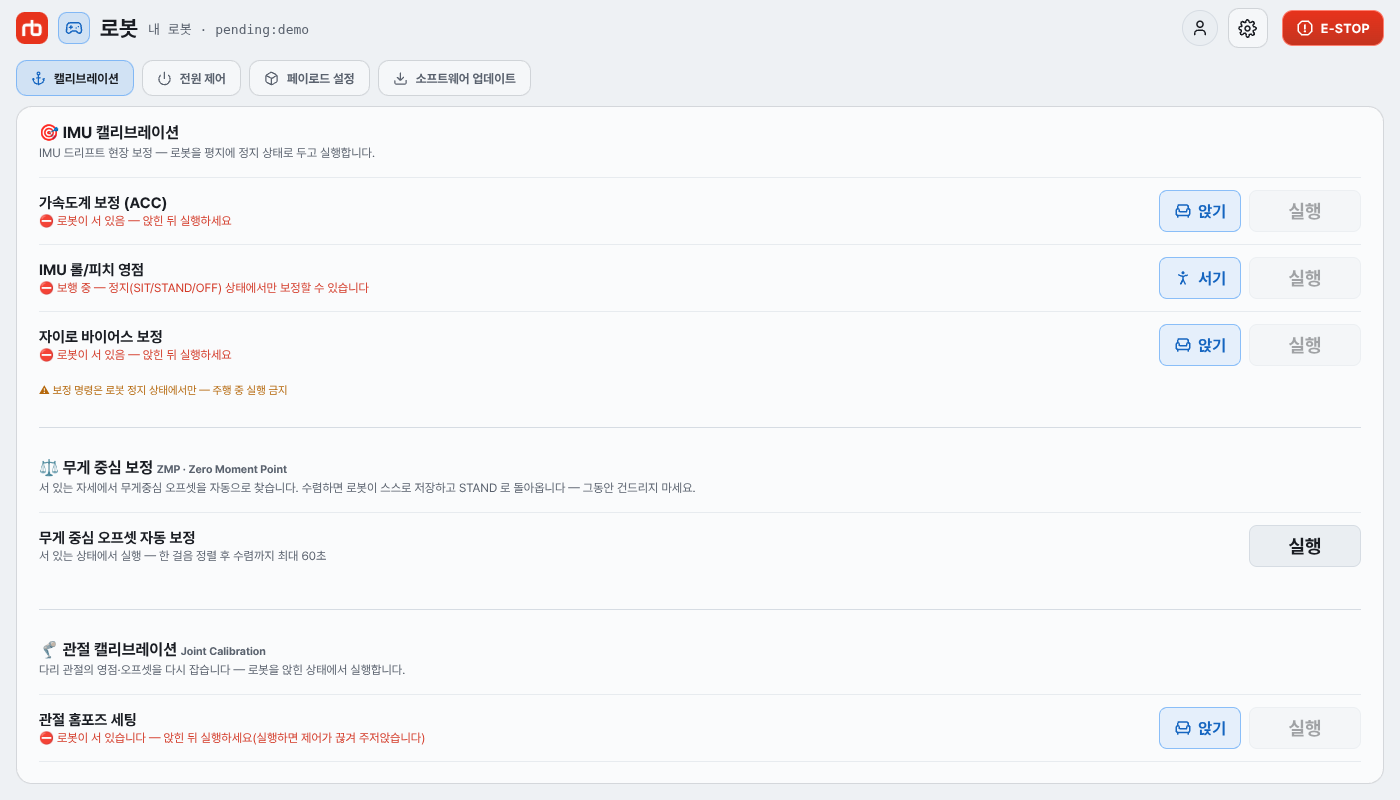
여기의 모든 보정은 로봇을 평지에 정지 상태로 두고 실행해야 합니다. 로봇이 걷고 있거나 넘어졌거나 상태를 보내지 않으면 IMU·ZMP 행이 막힙니다. 명령을 보내기 전에는 보정을 실행할까요? 확인이 먼저 뜹니다. 관절 홈포즈 세팅은 확인 창을 따로 씁니다. 보정이 끝날 때까지 로봇을 건드리지 마세요.
| 행 | 동작 |
|---|---|
가속도계 보정 (ACC) | 가속도계 드리프트를 현장에서 보정합니다. 로봇을 앉힌 상태로 평지에 두고 실행하며, 약 2초 동안 중력 크기를 평균 내 보정계수를 저장합니다. |
IMU 롤/피치 영점 | 현재 자세를 수평 기준으로 삼습니다. 약 0.5초 — 기울어진 상태로 실행하면 이후 제어가 전부 틀어집니다. |
자이로 바이어스 보정 | IMU를 리셋하고 값이 자리 잡기를 기다린 뒤 자이로 값을 다시 측정합니다. 약 5초, 로봇을 앉힌 상태로 실행합니다. 끝나면 세 축의 값과 각 축이 허용치 안에 드는지를 알려 줍니다. 그래도 편차가 허용치를 넘으면 로봇을 완전히 멈춰 둔 채로 다시 실행하십시오. |
실행을 누른 뒤 대화상자에서 실행으로 확정합니다. 막혀 있으면 이유를 알려 주고, 앱이 직접 풀 수 있는 것이면 실행 옆에 버튼이 하나 생깁니다 — 앉아야 하면 앉기, 서야 하면 서기, 제어가 꺼져 있으면 자동 기동입니다(이 버튼은 확인 창이 먼저 뜹니다). 넘어졌거나 도킹 중이거나 상태가 오지 않을 때는 버튼이 나오지 않습니다.
IMU 롤/피치 영점은 확인 창의 수평계 아래에 현재 롤·피치를 보여 주고, 실행하는 동안 진행 창이 뜹니다. 롤·피치가 모두 1° 안으로 들어왔을 때만 성공으로 끝나고, 로봇이 아직 기울어 있으면 영점이 반영되지 않았을 수 있습니다 가 대신 뜹니다 — 평지에 두고 다시 실행하십시오.
무게 중심 오프셋 자동 보정은 무게중심 오프셋을 자동으로 찾습니다. 로봇이 평지에서 STAND 상태여야 합니다. 다리를 나란히 맞추려고 한 걸음 걸은 뒤, 수렴할 때까지 최대 60초가 걸립니다. 오프셋이 수렴하면 로봇이 스스로 저장하고 STAND로 돌아옵니다. 패널에 진행 상황과 완료 메시지가 표시됩니다.
다리 관절의 영점·오프셋을 다시 잡습니다. 로봇을 앉힌 상태로 실행합니다.
| 행 | 동작 |
|---|---|
관절 홈포즈 세팅 | 치구로 홈 자세를 고정한 뒤 그 자세를 관절 영점으로 저장 — 다리 4개 |
DQ 오프셋 보정 | 준비 중 — 자리만 잡혀 있고 누를 수 없습니다 |
관절 홈포즈 세팅을 누르면 창이 둘 열립니다. 먼저 고지(관절 영점을 다시 쓰는 조작입니다 — 치구가 없거나 자세가 어긋난 상태로 실행하면 로봇이 잘못된 영점으로 기동합니다), 그다음 다리별 화면입니다. 그 화면에서 맞출 관절을 고릅니다. 고른 관절은 왼쪽 3D 뷰에서 목표 자세까지 움직입니다. 치구를 끼워 그 자세를 만든 뒤 LEG{n} - {g} 홈포즈 저장을 누릅니다. 영점을 쓰는 순간 제어가 꺼지므로(BOARD_RESET) 로봇을 먼저 앉히십시오. 서 있으면 그대로 주저앉습니다. 치구가 필요합니다.
모터 보드와 통신이 없으면 행이 막히고 모터 보드와 통신이 없습니다 — 48V 구동(LEGS) 전원을 켠 뒤 다시 실행하세요. 가 뜹니다. 그 레일은 정비에 있습니다.
개발자 모드에서 더 나오는 것은 개발자 모드에 모아 두었습니다.
캘리브레이션 섹션 맨 아래에 자동 도킹 정렬 파라미터가 있습니다: Offset X (m), Offset Y (m), Req Count, Try Count.
다시 읽기 — 로봇에서 값을 다시 읽어옵니다.기본값 — 입력칸을 출고 기본값으로 채웁니다. 적용을 누르기 전에는 저장되지 않습니다.적용 — 값을 로봇에 저장하고 다시 읽어 확인합니다.일상 운용에서 켜고 끄는 보조 전원을 다룹니다. 토글은 로봇이 보고한 실제 PDU 상태를 그대로 보여 줍니다. 그래서 눌러도 화면에 반영되기까지 1초쯤 걸릴 수 있습니다. 레일 상태가 처음 들어오기 전에는 토글이 꺼진 채로 있습니다.
12 V 토글(한 번 탭): 스피커 앰프 (12V), CCTV (12V), 열화상 (12V), IR LED (12V).
48 V 레일(2단계): ARM · ADDON (48V), EXTERN (48V) 각각 현재 전압과 끄기 / 켜기 버튼이 있습니다. 누르면 정말 끌까요? / 정말 켤까요?가 뜨고, 확정하면 전환됩니다.
WARNING
ARM · ADDON (48V)는 팔과 애드온이 PDU 포트 하나를 함께 씁니다. 이 레일을 끄면 팔 전원도 함께 나가므로 팔이 정지 상태인지 먼저 확인하세요.
카메라·통신·Vision PC·LEGS(48 V) 전원, LiDAR, 시스템 재부팅은 여기 없습니다. 끄면 연결이 끊기거나 로봇이 주저앉는 조작이라 정비(개발자 모드)에 있습니다.
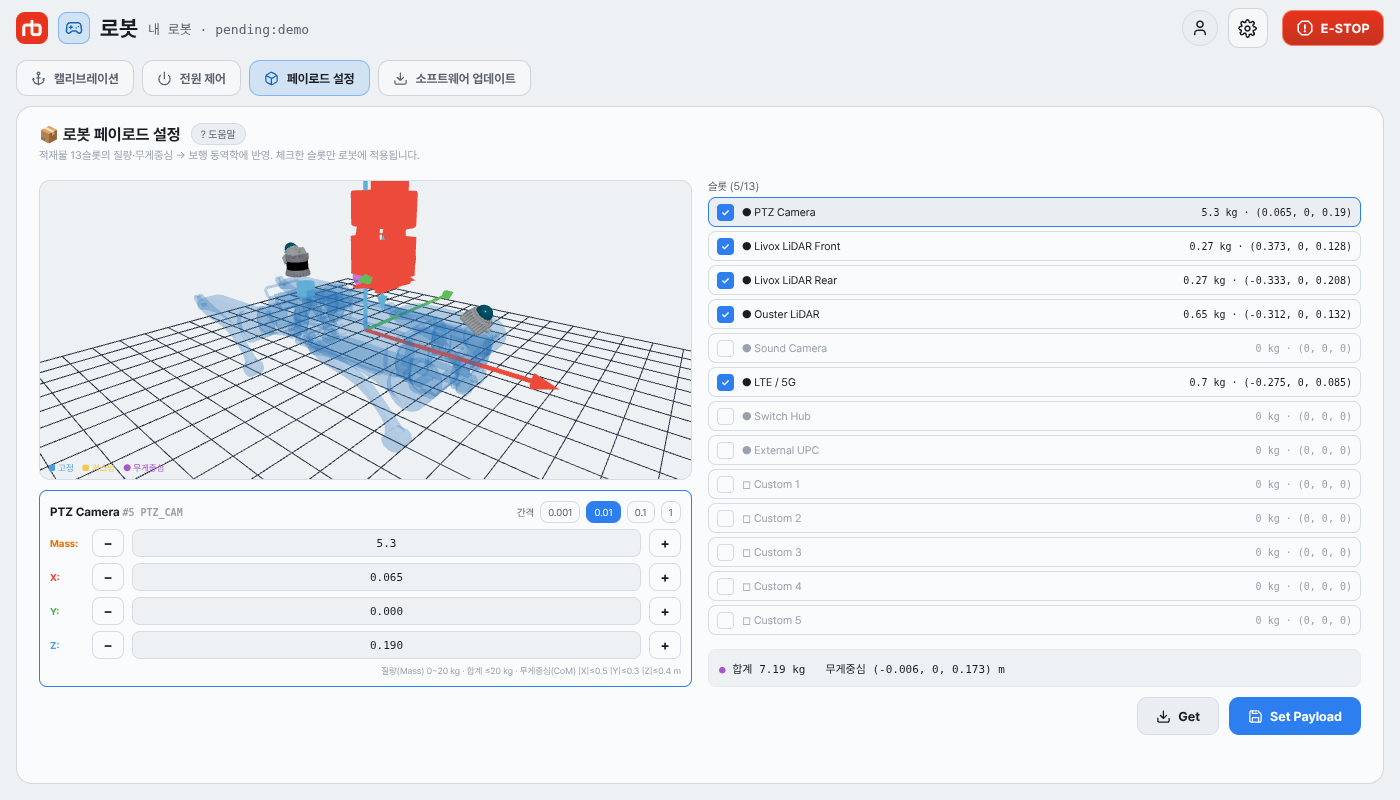
로봇 페이로드 설정에는 로봇에 실은 적재물을 적어 둡니다. 이 값이 보행 동역학에 반영됩니다.
Set Payload를 누르고 적용으로 확정합니다(Get은 로봇의 슬롯을 다시 읽어 편집 내용을 버립니다). 확인 창에 장착 슬롯 수와 합계가 표시되고, 체크 해제한 슬롯은 질량 0으로 전송됩니다. 새 값은 즉시 보행 동역학에 반영되며 1~2초에 걸쳐 천천히 적용됩니다.도움말을 누르면 표 위에 짧은 안내가 펼쳐집니다. 페이로드 슬롯 API가 없는 로봇에서는 로봇 소프트웨어 갱신을 안내하는 문구가 대신 표시됩니다.
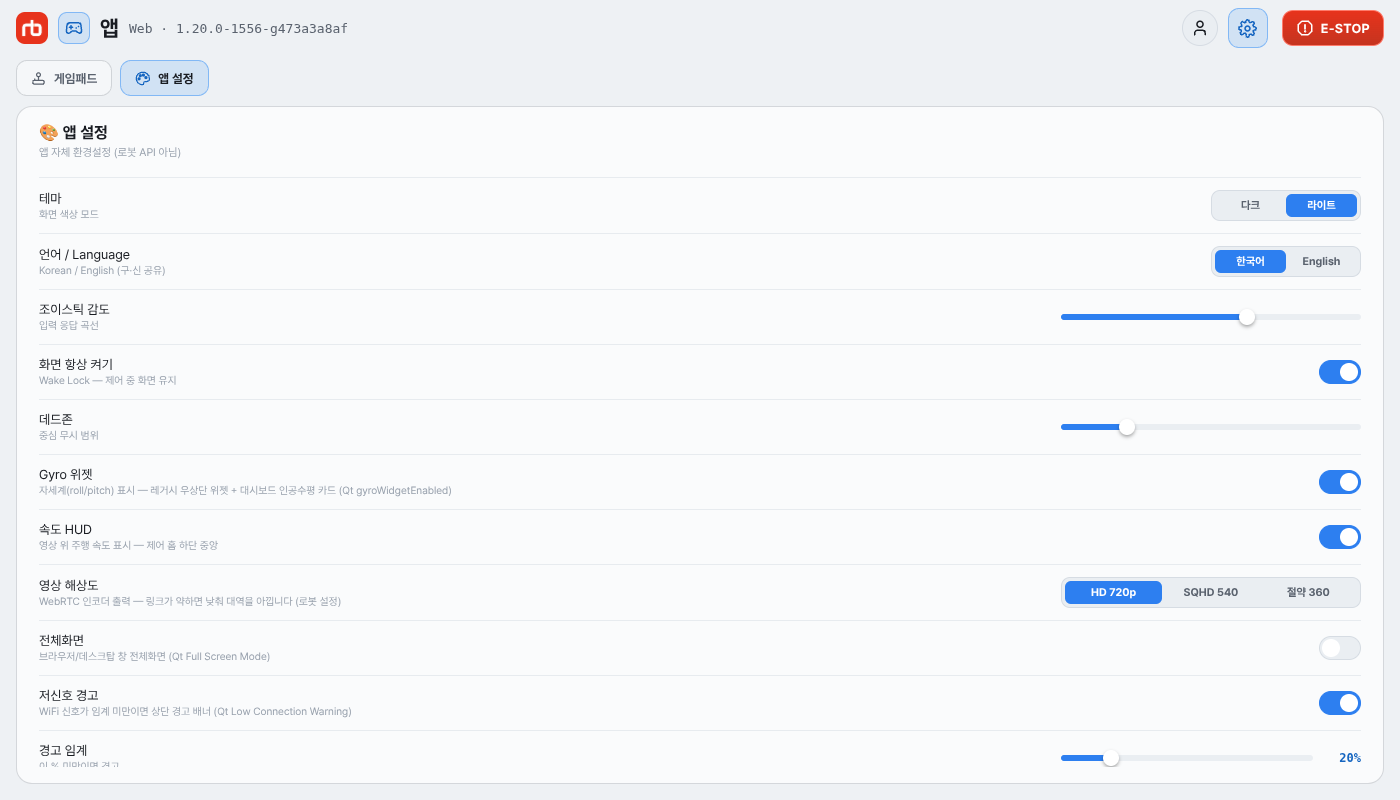
로봇이 아니라 앱 자체의 환경설정입니다.
| 행 | 옵션 |
|---|---|
테마 | 다크 / 라이트 |
언어 / Language | 한국어 / English — 즉시 적용 |
조이스틱 감도 | 슬라이더 — 입력 응답 곡선 |
화면 항상 켜기 | 토글 — 제어 중 화면 유지 |
데드존 | 슬라이더 — 조이스틱 중심 무시 범위 |
Gyro 위젯 | 토글 — 롤/피치 자세계 표시 |
전체화면 | 토글 — 브라우저 전용 |
저신호 경고 | 토글 — Wi-Fi 신호가 경고 임계(Warning threshold, 켜져 있을 때 표시되는 슬라이더) 미만이면 상단 경고 배너 |
경고 비프 (Notify BEEP) | 토글 — 경고 시 짧은 알림음(웹 전용) |
배터리 부족 경고음 | 토글 — 로봇 배터리가 부족하면 알림음. 경고 비프 (Notify BEEP)가 켜져 있어야 합니다(웹 전용) |
UI 배율 | 데스크탑 앱 전용 — 자동, 100 %~200 % |
개발자 모드 토글은 오른쪽 위 톱니 옆 둥근 버튼을 누르면 나오는 프로필 메뉴에 있습니다. 게스트 상태에서는 개발자 모드를 켜고 암호를 넣으면 됩니다. 다시 끄면 운용자 레벨로 돌아갑니다. 접근 코드로 로그인한 동안(같은 메뉴의 접근 코드로 로그인)에는 계정이 레벨을 결정하므로 토글이 나오지 않습니다.
개발자 모드를 켜면 허브의 정비 타일, 위의 개발자 전용 행, 모션 선택 그리드의 AI 모션·포지션 제어 그룹이 추가됩니다.