
Claude에서 열기ChatGPT에서 열기
https://rainbowrobotics.github.io/RBQ/llms-full.txt 는 Rainbow Robotics RBQ 4족 로봇 매뉴얼 전문입니다. 읽고 이 문서를 근거로 한국어로 답변해 주세요.
AI 답변은 부정확할 수 있습니다. 안전·정비 항목은 매뉴얼 원문을 확인하세요.
한국어
로봇에는 스피커와 마이크가 달려 있습니다. 제어 홈의 오디오 도구는 앱을 워키토키로 만들어 줍니다. 로봇이 듣는 소리를 들을 수 있고, 버튼을 누르고 있는 동안 로봇 스피커로 말할 수 있습니다.
오른쪽 카드(관측)의 오디오(마이크 아이콘)를 탭합니다. 팝오버 제목은 워키토키 · 로봇 스피커/마이크입니다. 오디오 버튼의 초록 점은 지금 듣기가 켜져 있다는 뜻입니다.
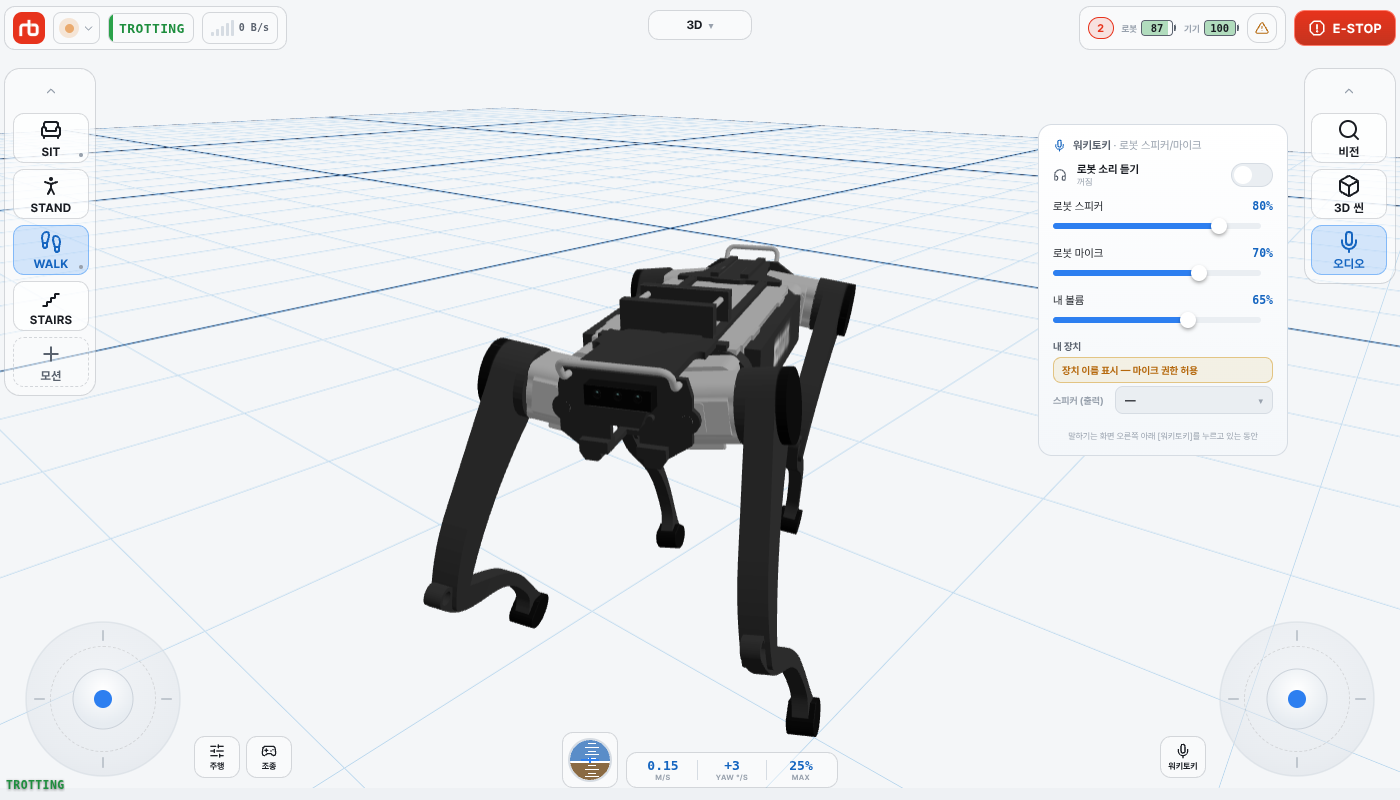
로봇 소리 듣기는 토글입니다. 켜면 끌 때까지 로봇 마이크 소리가 이 기기로 계속 들어오고, 아래 라벨이 듣는 중 또는 꺼짐으로 바뀝니다. 팝오버를 닫아도 듣기는 그대로 켜져 있습니다 — 오디오 버튼의 점이 그 사실을 알려 줍니다.
슬라이더 세 개가 있으며 각각 값을 퍼센트로 표시합니다(기본값 80 / 70 / 65 %).
| 슬라이더 | 조절 대상 |
|---|---|
로봇 스피커 | 로봇에서 나오는 내 목소리의 크기. |
로봇 마이크 | 로봇 마이크의 게인(듣기 중 들리는 소리). |
내 볼륨 | 내 기기의 재생 음량. |
앱은 마지막으로 설정한 값을 저장했다가 다음 실행 때 복원합니다.
말하기는 팝오버에 없습니다. 제어 홈 오른쪽 아래의 워키토키 버튼을 누른 채로 유지합니다. 버튼은 오른쪽 조이스틱 옆에 있고, 게임패드가 연결돼 있으면 오른쪽 가장자리에 있습니다. 누르고 있는 동안 버튼이 초록색으로 바뀌고 송출 중으로 표시되며, 놓으면 끝납니다. 내 목소리는 버튼을 잡고 있는 동안에만 나가므로, 실수로 송출될 일이 없습니다. 팝오버 하단 안내문도 같은 내용입니다: 말하기는 화면 오른쪽 아래 [워키토키]를 누르고 있는 동안.
버튼을 처음 누르면 앱이 마이크 권한을 요청합니다. 거부하면(또는 마이크를 열 수 없으면) 워키토키 버튼이 주황색으로 바뀌고 팝오버 안내문이 마이크 권한이 없습니다 — 앱 설정에서 허용해주세요로 바뀝니다. 운영체제의 앱 설정에서 권한을 허용한 뒤 다시 시도하세요.
로봇의 스피커 앰프가 꺼져 있으면 팝오버에 로봇 스피커 전원 꺼짐이 표시되고 워키토키 버튼이 흐려져 누를 수 없습니다. 배너의 켜기를 탭하면 앰프에 전원이 들어와 다시 말할 수 있습니다.
로봇 오디오 채널 연결 실패 — 로봇 연결 상태를 확인해주세요가 뜨면 로봇과의 오디오 연결을 만들지 못한 것입니다. 로봇이 연결돼 있는지(영상이 나오는지) 확인하고 워키토키를 다시 누르십시오.내 장치 블록에 스피커 (출력)과 마이크 (다음 PTT부터 적용) 목록이 나옵니다. 각 목록은 브라우저가 해당 종류의 장치를 보고할 때만 표시되며, 스피커 목록은 출력 장치 전환을 지원하는 브라우저(Chrome 등)에서만 추가로 표시됩니다. 장치 이름이 하나도 없이 번호만(장치 1, 장치 2…) 보이면 장치 이름 표시 — 마이크 권한 허용을 탭하세요. Android·iOS·데스크탑 앱에서는 시스템의 현재 오디오 장치를 그대로 사용하며 이 블록은 숨겨집니다.내 마이크 송출 게인 — 마이크 볼륨 제약을 아직 지원하는 브라우저에서만 표시됩니다. 현재 Chrome은 지원하지 않으므로 대부분의 사용자에게는 보이지 않습니다.