Claude에서 열기ChatGPT에서 열기
https://rainbowrobotics.github.io/RBQ/llms-full.txt 는 Rainbow Robotics RBQ 4족 로봇 매뉴얼 전문입니다. 읽고 이 문서를 근거로 한국어로 답변해 주세요.
AI 답변은 부정확할 수 있습니다. 안전·정비 항목은 매뉴얼 원문을 확인하세요.
한국어
제어 홈의 가운데가 뷰포트입니다. 여기에 로봇의 실시간 3D 자세나 카메라 영상 중 하나가 나오고, 탭 이동(P2G)과 비전 오버레이도 이 화면에서 다룹니다.
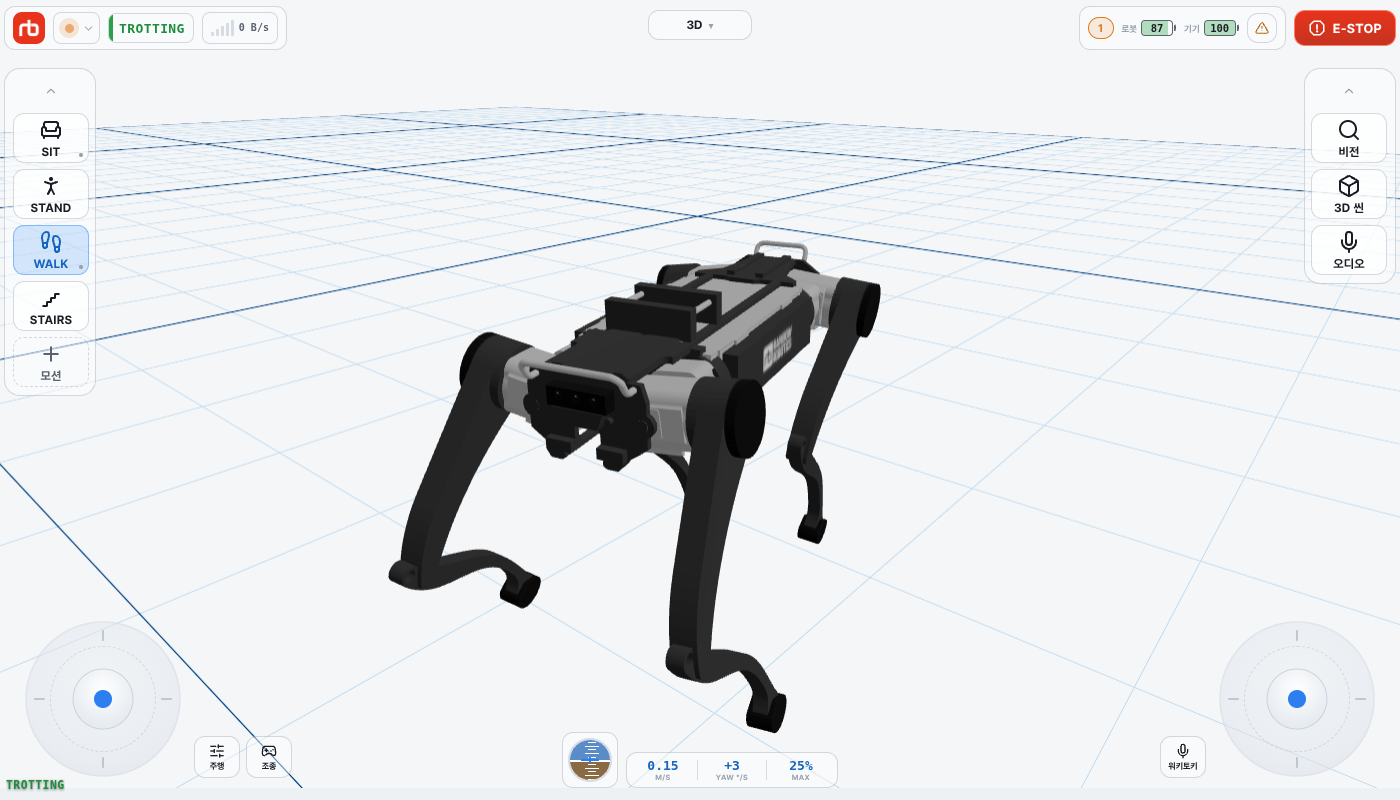
뷰포트 상단 가운데의 소스 이름을 탭하면 소스 목록이 열립니다. 로봇이 실제로 보고한 카메라의 소스만 올라오므로, 카메라가 적은 로봇에서는 목록이 짧습니다.
| 소스 | 표시 내용 | 필요 장치 |
|---|---|---|
3D | 로봇의 실시간 3D 자세(항상 표시) | — |
전방 / 후방 / 좌측 / 우측 | 본체 카메라 한 대 | 해당 카메라 |
계단 | 전방·후방·하부 카메라를 합성한 계단 보행용 뷰 | 전방·후방·하부 카메라 4대 전부 |
4분할 | 본체 카메라 네 대를 2×2로 한 화면에 | 전방·후방·좌측·우측 카메라 |
파노라마 | 본체 카메라 네 대를 가로로 이어 붙인 뷰 | 전방·후방·좌측·우측 카메라 |
CCTV | 옵션 PTZ 유닛의 컬러 카메라 | PTZ 컬러 카메라(PTZ 카메라 참고) |
열화상 | PTZ 유닛의 열화상 카메라 | PTZ 열화상 센서 |
PTZ 합성 | 컬러와 열화상의 합성 | PTZ 컬러 카메라와 열화상 센서 |
SLAM | 실시간 SLAM 맵 | LiDAR |
영상은 16:9 비율을 유지한 채 상단 바 아래 공간에 맞춰 들어갑니다. 넓은 화면에서는 남는 좌우 여백에 카드와 가상 조이스틱이 놓입니다. 소스 목록은 상단 바를 가리지 않으므로 메뉴가 열려 있어도 E-STOP을 누를 수 있습니다.
오른쪽 관측 카드에는 보고 듣는 기능이 모여 있습니다. 카드의 동그란 버튼을 탭하면 카드가 동그라미로 접히거나 다시 펼쳐집니다. 처음에는 펼쳐져 있으며, 앱이 마지막 상태를 기억합니다.
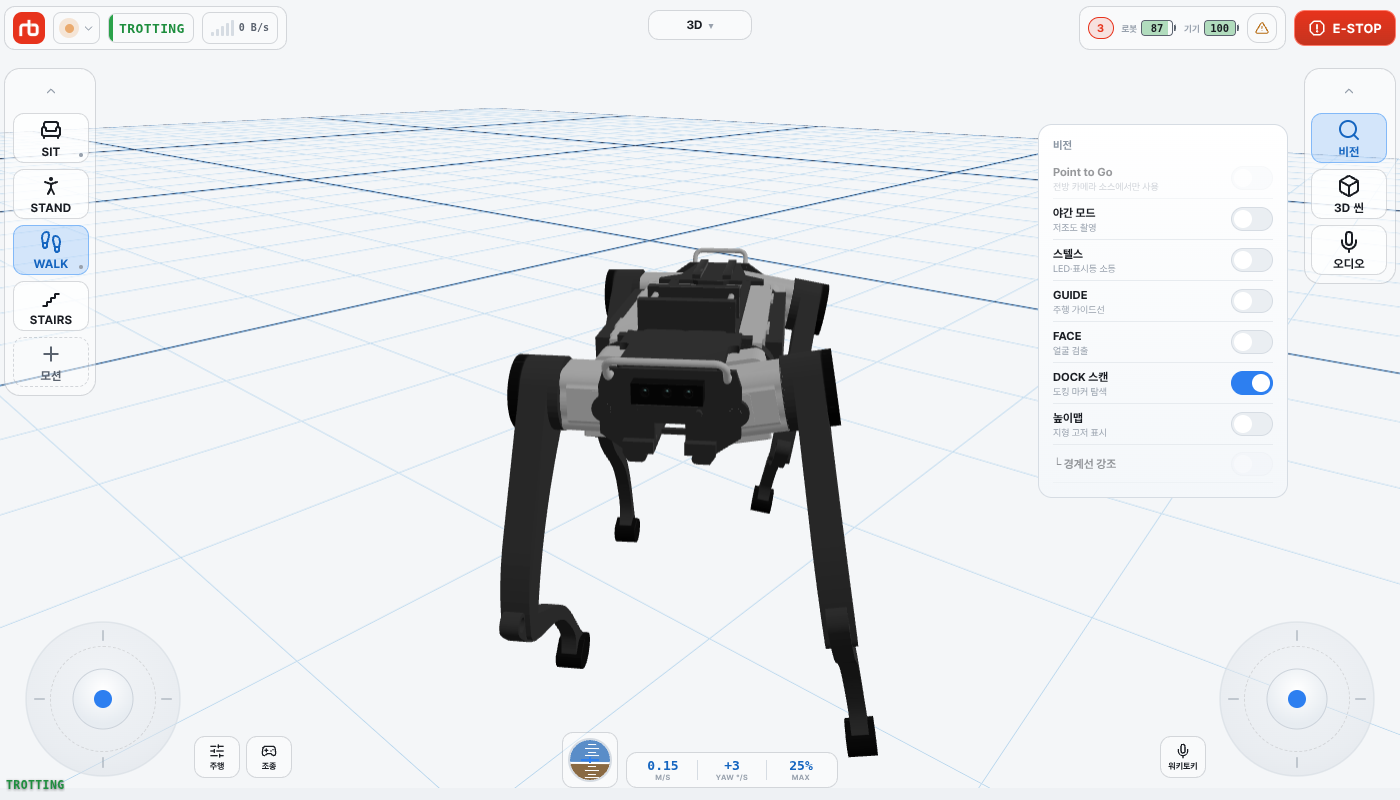
비전 — 비전 팝오버를 엽니다. Point to Go 스위치(아래 참고)와 야간 모드, DOCK 스캔 같은 비전 토글이 있습니다.| 항목 | 동작 |
|---|---|
야간 모드 | 저조도 촬영 |
스텔스 | LED·표시등 소등 |
GUIDE | 영상에 주행 가이드선 |
FACE | 얼굴 검출 박스 |
DOCK 스캔 | 도킹 마커 탐색 |
높이맵 | 지형 고저 표시. 아래 └ 경계선 강조는 높이맵이 켜져 있을 때만 활성화됩니다 |
3D 씬 — 3D 씬 설정을 엽니다. 3D 소스를 보고 있을 때만 나타납니다.오디오 — 워키토키를 엽니다(오디오 참고).속도 HUD, Gyro 위젯, 영상 해상도는 앱 설정 › 앱 설정에 있습니다.
3D 씬 설정에는 다음 항목이 있습니다.
그리드 — Grid ON / Grid OFF와 미터 단위 격자 크기(− / + 또는 직접 입력).씬 테마 — 배경색 프리셋.카메라 거동 — Top, Robot, 3D 카메라 추적 방식.LiDAR (표시) — 포인트 클라우드 Off / On.Point to Go를 켠 상태에서 전방 카메라 영상의 바닥 한 지점을 탭하면 로봇이 그곳으로 걸어갑니다. 누르는 순간 조준 마커가 서고 손가락을 끌면 마커가 따라옵니다. 명령은 손가락을 뗀 자리로 전송되므로, 보낼 지점을 정확히 맞춘 뒤 떼면 됩니다. 영상 밖으로 끌어서 떼면 아무것도 보내지 않습니다 — 잘못 눌렀을 때 취소하는 방법입니다. 경로와 목표 지점은 로봇이 송출 영상에 직접 그려 보내므로, 앱의 마커는 순간적인 피드백일 뿐입니다.
탭 한 번으로 로봇이 움직이려면 아래 네 가지가 모두 맞아야 합니다.
비전 팝오버에서 Point to Go가 켜져 있어야 합니다. 켜진 동안에는 뷰포트에 파란 테두리가 생깁니다.전방이어야 합니다. 탭 좌표를 전방 카메라 기준으로 읽기 때문에, 다른 소스에서는 스위치가 흐려지고 전방 카메라 소스에서만 사용으로 바뀝니다.WARNING
Point to Go가 켜져 있는 동안은 영상 영역 전체가 탭 대상입니다 — 실수로 건드려도 이동 명령이 나갑니다. 사용이 끝나면 바로 끄십시오.
로봇이 도킹 마커(ArUco)를 보면 영상 위에 도킹 시작 버튼이 뜹니다. 3D와 전방·후방·계단을 비롯한 모든 카메라 소스에서 나옵니다. 마커를 찾은 카메라를 보고 있는 소스에서는 마커 자리에 상자를 그립니다. 그 밖의 소스에서는 화면 아래 가운데에 도킹 마커 그림이 뜨며, 이 그림을 눌러도 도킹이 시작됩니다.
비전 팝오버의 DOCK 스캔은 로봇이 카메라 영상에서 마커를 검출하는 동작을 켜고 끕니다. 기본값은 켜짐입니다. 도킹이 진행되는 동안에는 이 토글과 상관없이 마커를 그립니다 — 그 결과를 보려고 여는 화면이기 때문입니다.
개발자 모드에서 더 나오는 것은 개발자 모드에 모아 두었습니다.
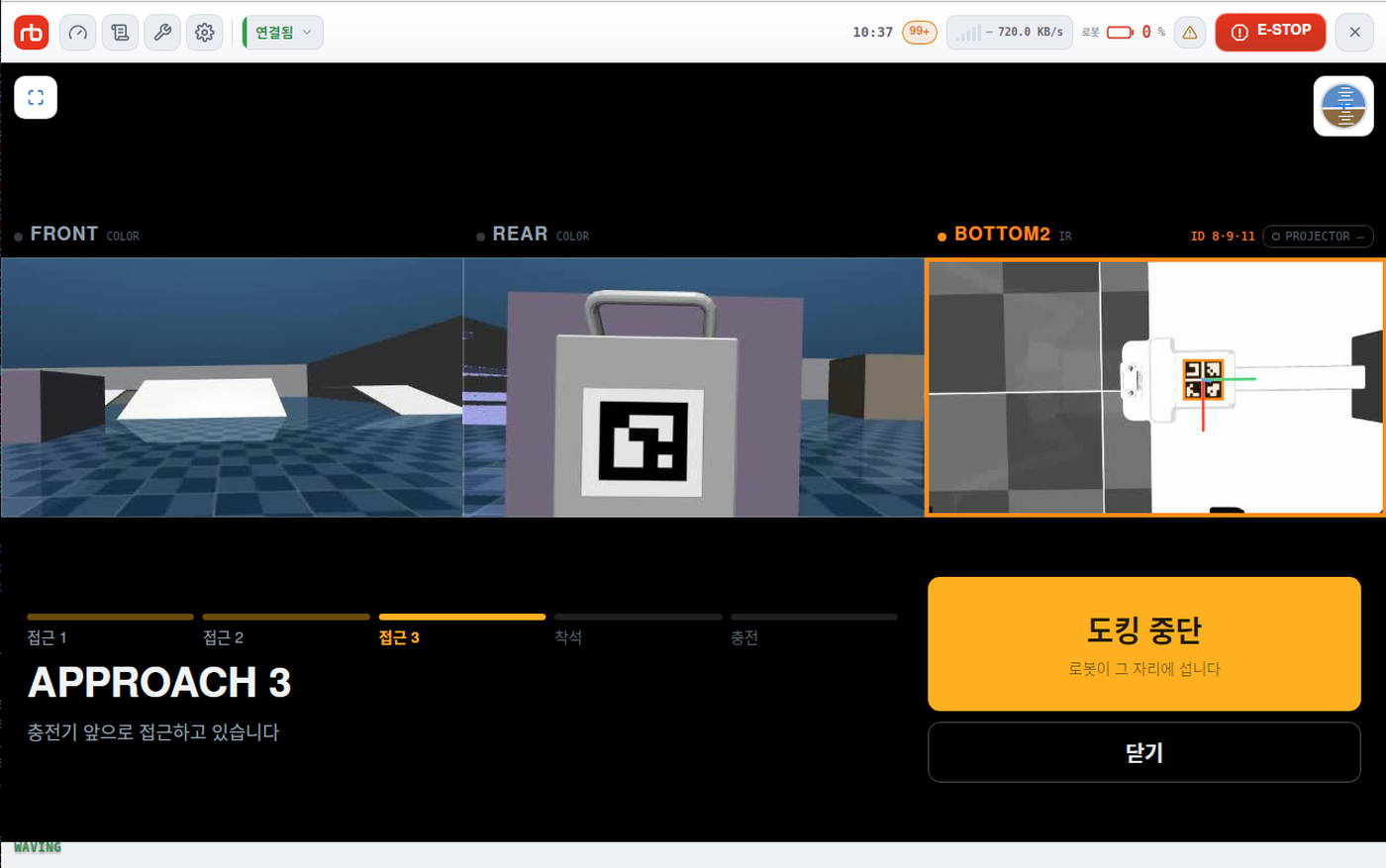
도킹을 시작하면 Dock View가 열립니다. 뷰포트가 도킹에 쓰는 카메라 세 대의 화면으로 바뀌고, 로봇이 무엇을 검출하고 있는지 보여 줍니다. 그래서 도킹이 되는 이유도, 안 되는 이유도 눈으로 확인할 수 있습니다.
화면을 닫아도 도킹은 계속됩니다. 진행 중에는 화면 위쪽에 도킹 배너가 남아 있고, 배너의 눌러서 보기를 누르면 다시 들어옵니다.
WARNING
Dock View는 도킹하는 동안에만 있는 화면입니다. 도킹이 끝나고 4초가 지나면 배너가 사라지고, 실패로 끝난 뒤에는 배너가 아예 뜨지 않습니다. 그때부터는 이 화면으로 들어갈 방법이 없습니다. 도킹 과정은 진행되는 동안에 보시고, 다시 보려면 도킹을 다시 시작하십시오.
영상 띠는 세 칸입니다: FRONT, REAR, BOTTOM2(하방 적외선 카메라). 마커를 찾은 칸은 주황 테두리로 강조되고, 마커 자리에 상자와 좌표축을 그립니다. 칸 라벨에는 검출에 쓴 마커 ID가 함께 나오고, BOTTOM2에는 IR 프로젝터가 켜져 있는지도 표시됩니다.
띠 아래에는 다음이 있습니다.
접근 1, 접근 2, 접근 3, 착석, 충전. 충전은 충전 전류가 확인돼야 켜집니다.마커 검출 품질이 낮습니다 처럼 나옵니다. 마커를 찾지 못해 끝난 경우에는 무엇을 하면 되는지도 함께 보여 줍니다.도킹 중단, 충전 중에는 도킹 해제, 실패 뒤에는 도킹 재개, 재시도를 모두 쓴 뒤에는 일으켜 세우기가 나오고, 닫기는 항상 있습니다.도킹 해제와 일으켜 세우기는 앉아 있는 로봇을 일으키는 명령이라 길게 눌러야 합니다. 누르고 있으면 버튼이 왼쪽부터 차오르고, 끝까지 차오른 순간(약 1초) 명령이 나갑니다. 다 차기 전에 손을 떼면 아무 명령도 나가지 않습니다.
로봇이 스스로 다시 시도하는 동안에는 자동 재시도 중이 표시되고, 사람이 할 일은 없습니다.
도킹이 끝나면 3초 뒤 배터리 잔량이 나옵니다. 그리고 5초가 지나면 카메라 화면이 자동으로 꺼지고 띠에 도킹이 끝나 카메라 화면을 껐습니다가 표시됩니다. 도킹한 로봇은 몇 시간씩 그대로 있으므로 영상이 필요 없기 때문입니다.