
Claude에서 열기ChatGPT에서 열기
https://rainbowrobotics.github.io/RBQ/llms-full.txt 는 Rainbow Robotics RBQ 4족 로봇 매뉴얼 전문입니다. 읽고 이 문서를 근거로 한국어로 답변해 주세요.
AI 답변은 부정확할 수 있습니다. 안전·정비 항목은 매뉴얼 원문을 확인하세요.
한국어
로봇 설정 → 소프트웨어 업데이트를 엽니다. 이 섹션에서는 두 가지를 업데이트합니다. 로봇에서 돌고 있는 소프트웨어와, 이 앱 자체입니다.
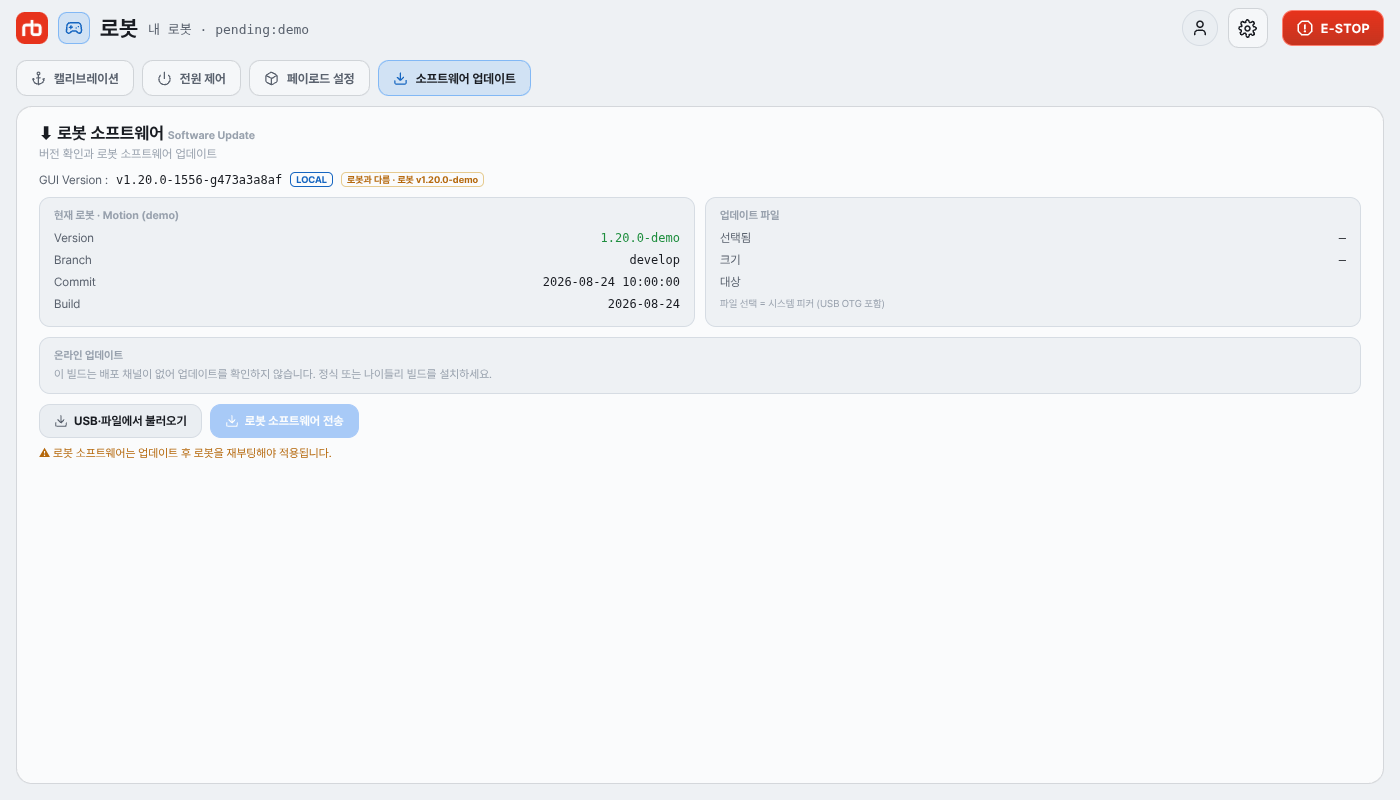
패널 상단에 카드 두 개가 있습니다.
현재 로봇 · Motion — 로봇이 보고한 버전, Branch, Commit, Build.업데이트 파일 — 보낼 패키지: 선택됨 파일 이름, 버전, 크기, 대상.기기에 패키지를 가져오는 방법은 두 가지입니다.
온라인 — 카드 아래 목록에 이 앱의 배포 채널에 발행된 버전이 표시됩니다(온라인 업데이트 · 인터넷 필요). 버전 확인(또는 새로 고침)으로 목록을 받아온 뒤, 원하는 버전의 다운로드를 누릅니다. 다운로드하면 로봇 패키지(데스크탑에서는 앱 빌드도 함께)가 이 기기에 저장되고, 해당 줄에 패키지 크기와 최신 / 사용 중 배지가 표시됩니다. 받은 파일은 기기에 남으므로 인터넷 망에서 받은 뒤 로봇 망으로 바꿔 전송해도 됩니다. 제거는 받아 둔 패키지를 지웁니다. 선택한 버전(선택이 없으면 로봇이 지금 쓰는 버전)의 출시 노트는 목록 아래에 표시됩니다.
USB 또는 파일에서 — USB·파일에서 불러오기를 누릅니다. 시스템 파일 피커가 열리며, USB OTG 드라이브도 다른 저장소와 같이 나타납니다. 패키지 파일을 고르세요. 파일 이름은 RBQ-<version>.tar.gz 형식이어야 합니다(로봇은 RBQ-<version>.zip 패키지도 받습니다). 업데이트 파일 카드에 파일 이름·버전·크기가 채워집니다.
대상은 패키지를 받을 로봇 PC를 고릅니다: Motion(지금 연결된 로봇 IP) 또는 Vision. Vision은 비전 PC가 따로 있는 구형 로봇에서만 의미가 있습니다. 로봇에 비전 IP가 설정되어 있지 않으면(허브 로봇 프로필의 Vision IP 칸, 또는 주소로 추가할 때의 Vision PC IP (선택) — 둘 다 개발자 모드) 기본 비전 주소로 보내며, 그 사실을 안내 문구로 알려 줍니다.
로봇 소프트웨어 전송을 누릅니다.로봇으로 전송하시겠습니까? 대화상자에 파일·크기·대상이 표시됩니다. 파일 이름이 RBQ-<version>.tar.gz 형식이면 전송이 끝나는 즉시 로봇이 압축을 풀고 배포해 실행 중인 소프트웨어가 교체된다고 경고합니다. 대화상자는 다른 이름의 파일이 로봇에 저장만 된다고 안내하지만, 현재 로봇 소프트웨어는 그런 이름을 아예 거부합니다("Rejected file name" 오류). 규격에 맞는 이름의 패키지만 보내세요.전송을 누릅니다. 진행 막대에 퍼센트가 표시되며, 취소로 전송을 중단할 수 있습니다.✓ 전송 완료가 표시되고 배포 전송 완료 — 재부팅할까요?를 묻습니다. 대상이 Vision이면 비전 PC는 앱에서 재부팅할 수 없다는 안내만 표시되고 확인으로 닫힙니다.로봇 소프트웨어는 로봇을 재부팅해야 적용됩니다. 대상이 Motion이면 재부팅 안내에 나중에와 지금 재부팅 버튼이 있습니다.
WARNING
재부팅하면 모터 전원이 끊겨 로봇이 주저앉습니다. 재부팅 전에 로봇이 앉은 상태여야 합니다 — 먼저 앉히고 바닥에 앉아 있는지 확인한 뒤, 재부팅 중에는 로봇을 움직이지 마세요. 로봇이 서 있으면 재부팅 명령을 무시하고, 앱에는 오류도 뜨지 않습니다. 로봇이 재시작하는 동안 앱 연결이 끊깁니다. 이후 다시 연결해 현재 로봇에 새 버전이 표시되는지 확인하세요.
비전 PC는 앱에서 재부팅할 수 없습니다. 대상이 Vision이었다면 해당 PC를 직접 재부팅하세요.
GUI Version 줄에 실행 중인 앱의 버전과 배지가 표시됩니다.
NIGHTLY — 나이틀리 빌드(목록에 정식 목록 대신 나이틀리 빌드 · 최근 10일치 보관이 표시됩니다),LOCAL — 배포 채널이 없는 로컬 빌드로, 업데이트를 확인하지 않습니다.그 옆의 로봇과 일치(체크 표시 포함) 또는 로봇과 다름은 앱 버전과 로봇 버전을 비교한 결과입니다. 두 버전을 같게 맞춰 두는 것이 정상 조합입니다.
버전 목록을 받아온 뒤 더 새로운 앱이 있으면 업데이트 버튼이 나타납니다.
스토어에서 업데이트 — 스토어 설치본(Google Play / App Store). 스토어 앱이 열리므로 거기서 설치합니다.<version> 업데이트 — APK·데스크탑 설치본. 앱이 빌드를 받아 설치합니다(안드로이드는 시스템 설치기로 넘기고, 데스크탑은 새 빌드로 전환합니다). 더 새로운 버전이 없으면 최신 버전입니다가 표시됩니다.데스크탑에서는 받아 두고 설치하지 않은 빌드를 온라인 설치로 등록할 수 있고, 목록의 받아 둔 빌드는 앱 설치로 전환할 수 있습니다.
나이틀리 빌드는 나이틀리 릴리스만, 정식 빌드는 정식 릴리스만 봅니다. 채널은 앱을 빌드할 때 정해집니다.