
Claude에서 열기ChatGPT에서 열기
https://rainbowrobotics.github.io/RBQ/llms-full.txt 는 Rainbow Robotics RBQ 4족 로봇 매뉴얼 전문입니다. 읽고 이 문서를 근거로 한국어로 답변해 주세요.
AI 답변은 부정확할 수 있습니다. 안전·정비 항목은 매뉴얼 원문을 확인하세요.
한국어
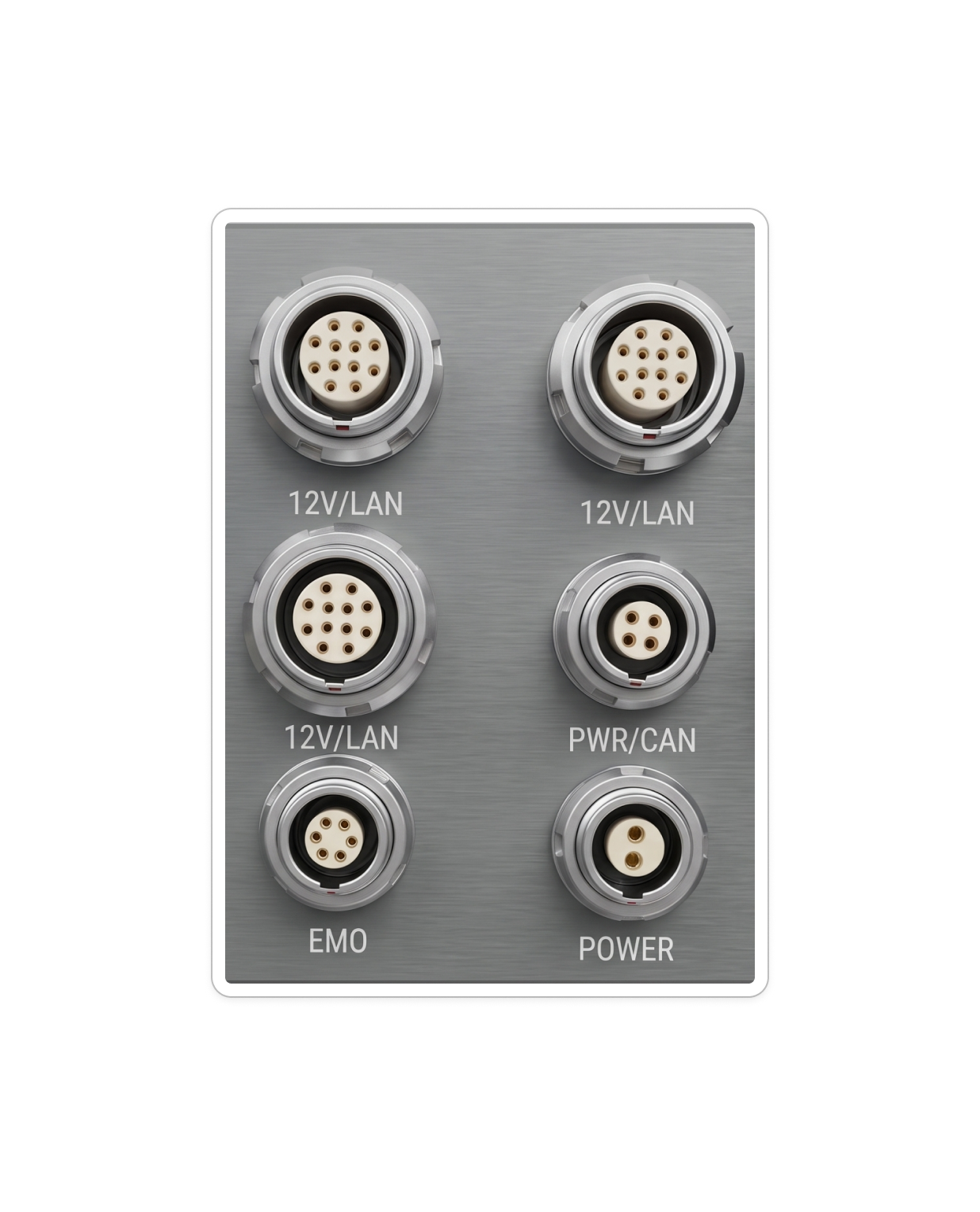
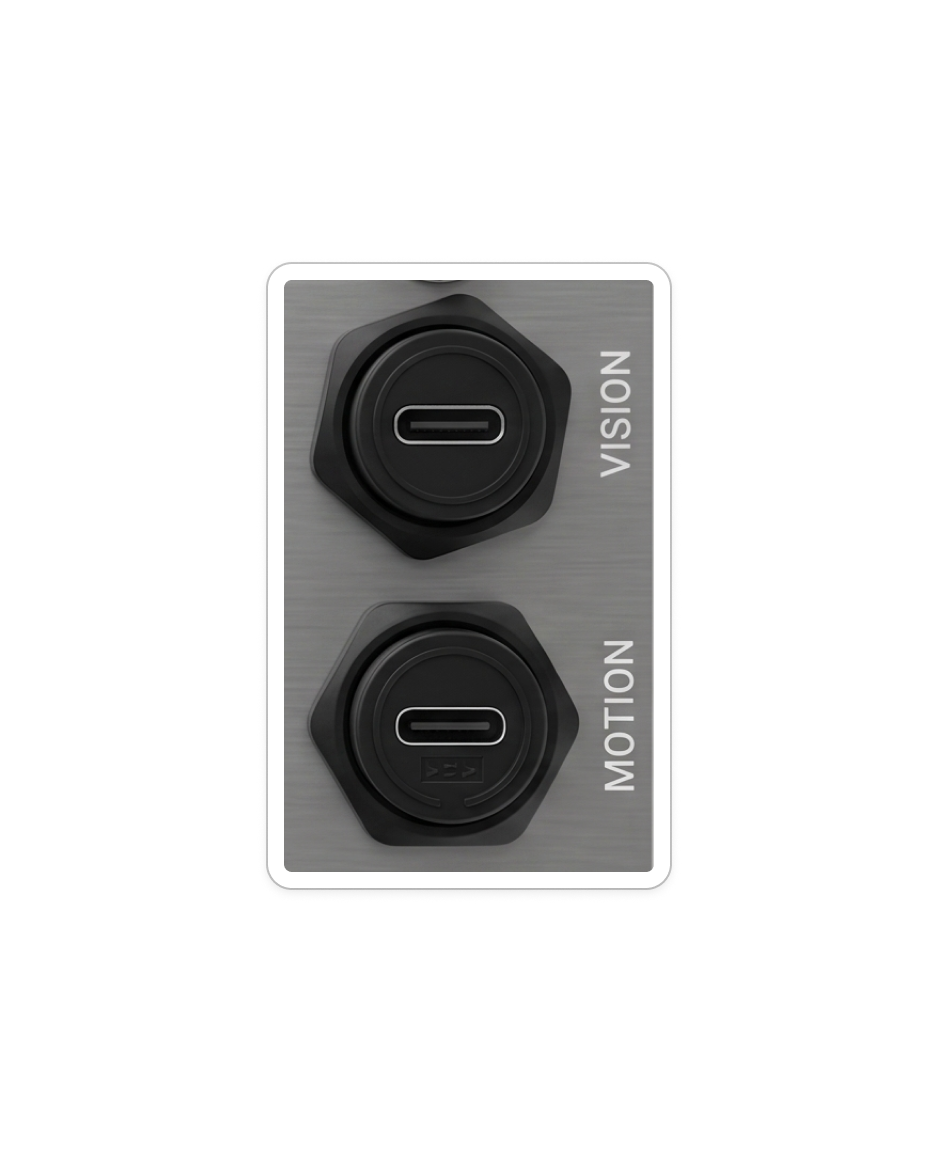
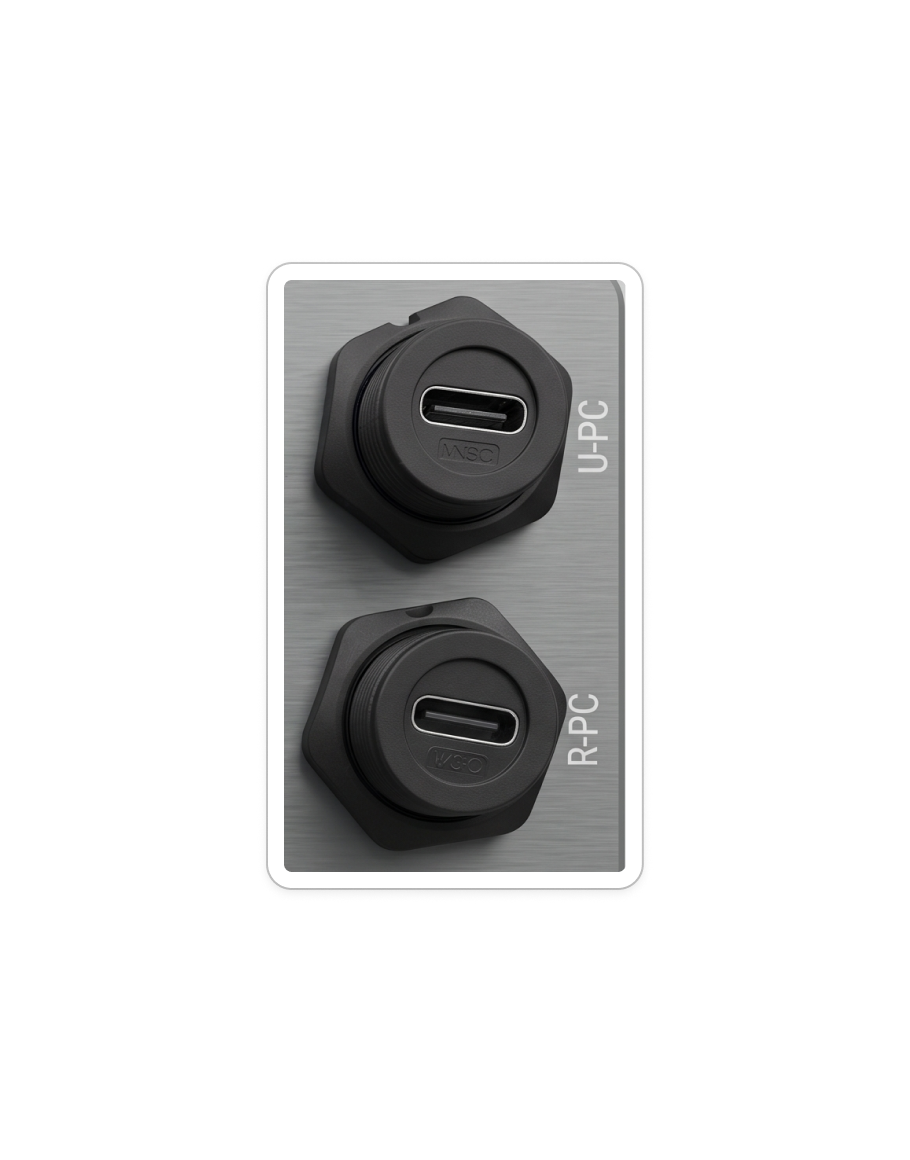
패널 구조는 버전 1과 버전 2 두 가지이며 로봇에 따라 다릅니다. 가장 빠르게 구분하는 방법은 오른쪽 끝 USB-C 포트 두 개의 라벨입니다. 버전 1은 VISION / MOTION, 버전 2는 U-PC / R-PC로 표기되어 있습니다. 같은 포트이며, 버전 2는 역할 대신 연결되는 PC 이름을 라벨로 씁니다.
NOTE
패널 구조는 버전에 따라 다를 수 있습니다. 사용 중인 로봇의 패널이 확실하지 않은 경우 문의 부탁드립니다.
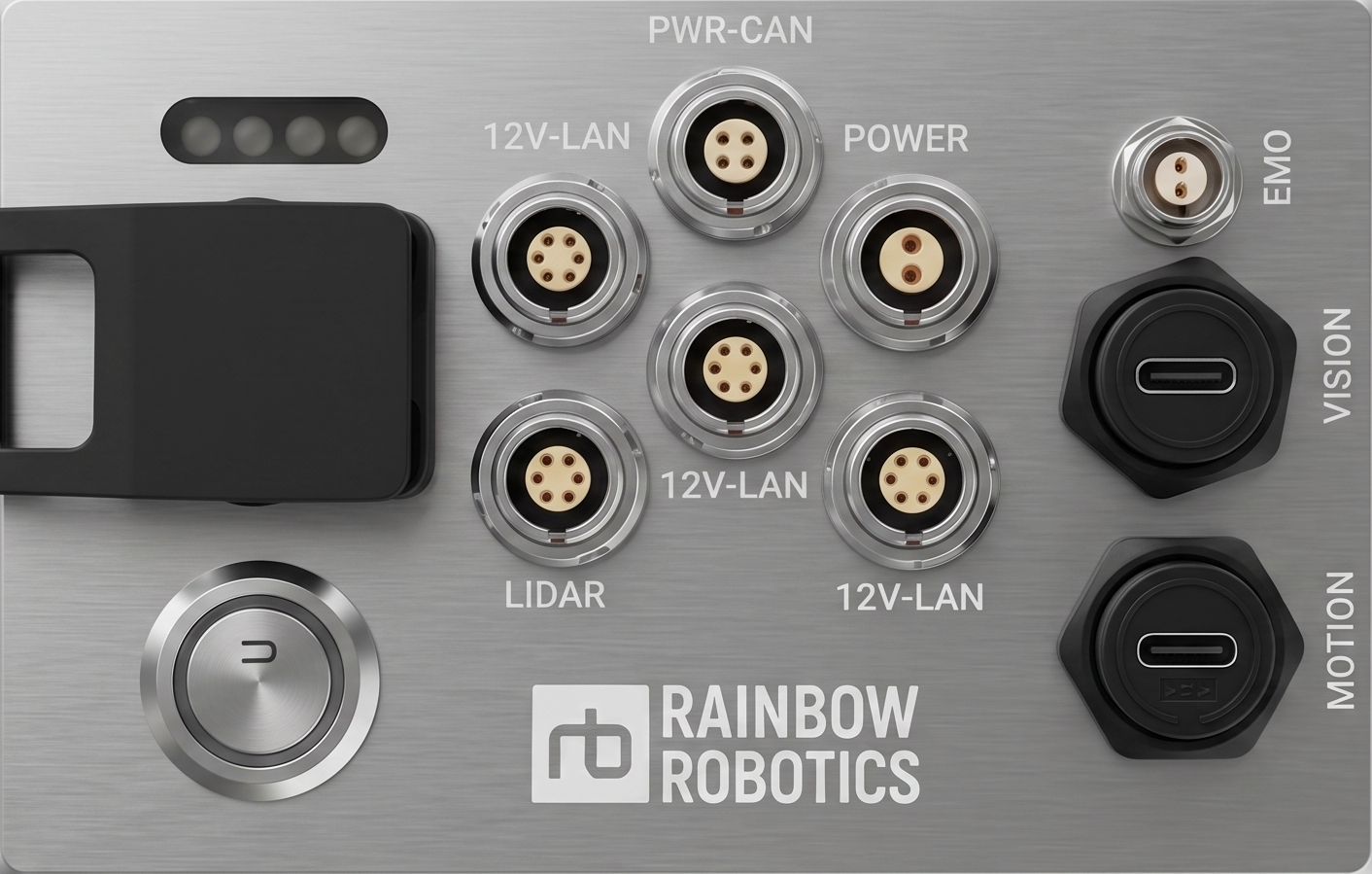
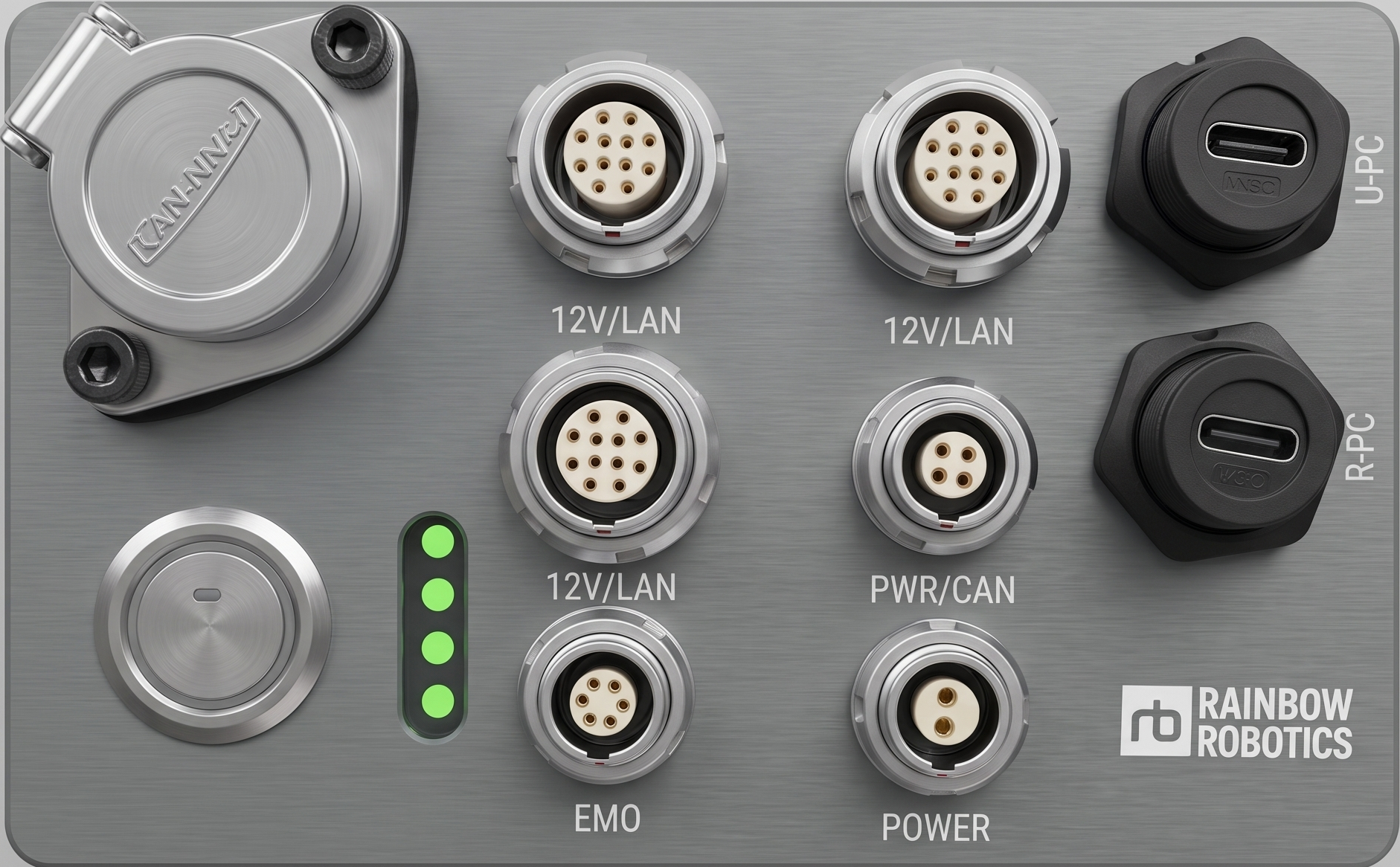
| 포트 | 버전 1 | 버전 2 |
|---|---|---|
| 전원 | POWER | POWER |
| 전원 · CAN | PWR-CAN | PWR/CAN |
| 전원 · LAN | 12V-LAN ×3 | 12V/LAN ×3 |
| LiDAR | LiDAR | 전용 포트 없음 — 12V/LAN 으로 연결 |
| 비상 정지 | EMO | EMO |
| USB-C (PC 직결) | VISION, MOTION | U-PC, R-PC |
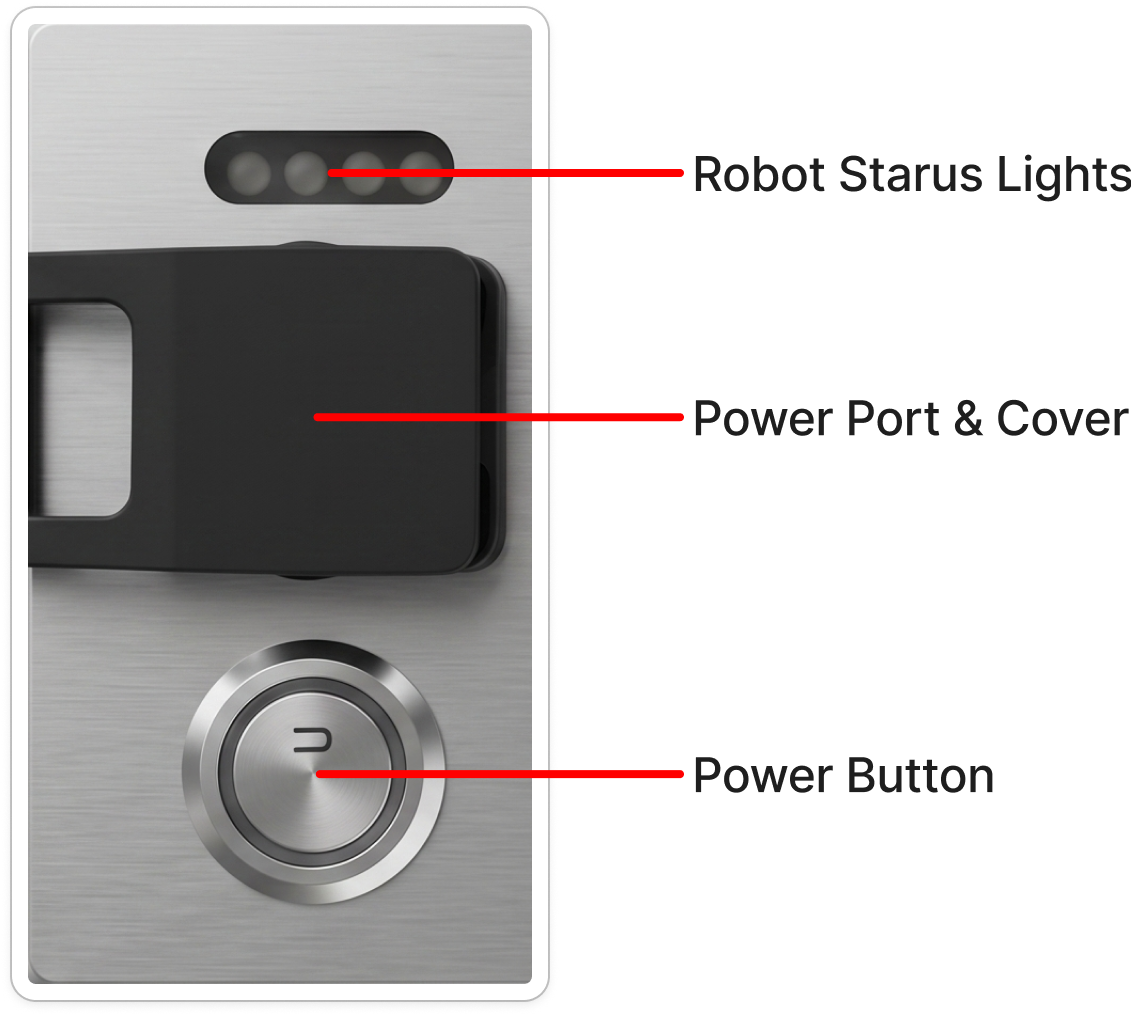
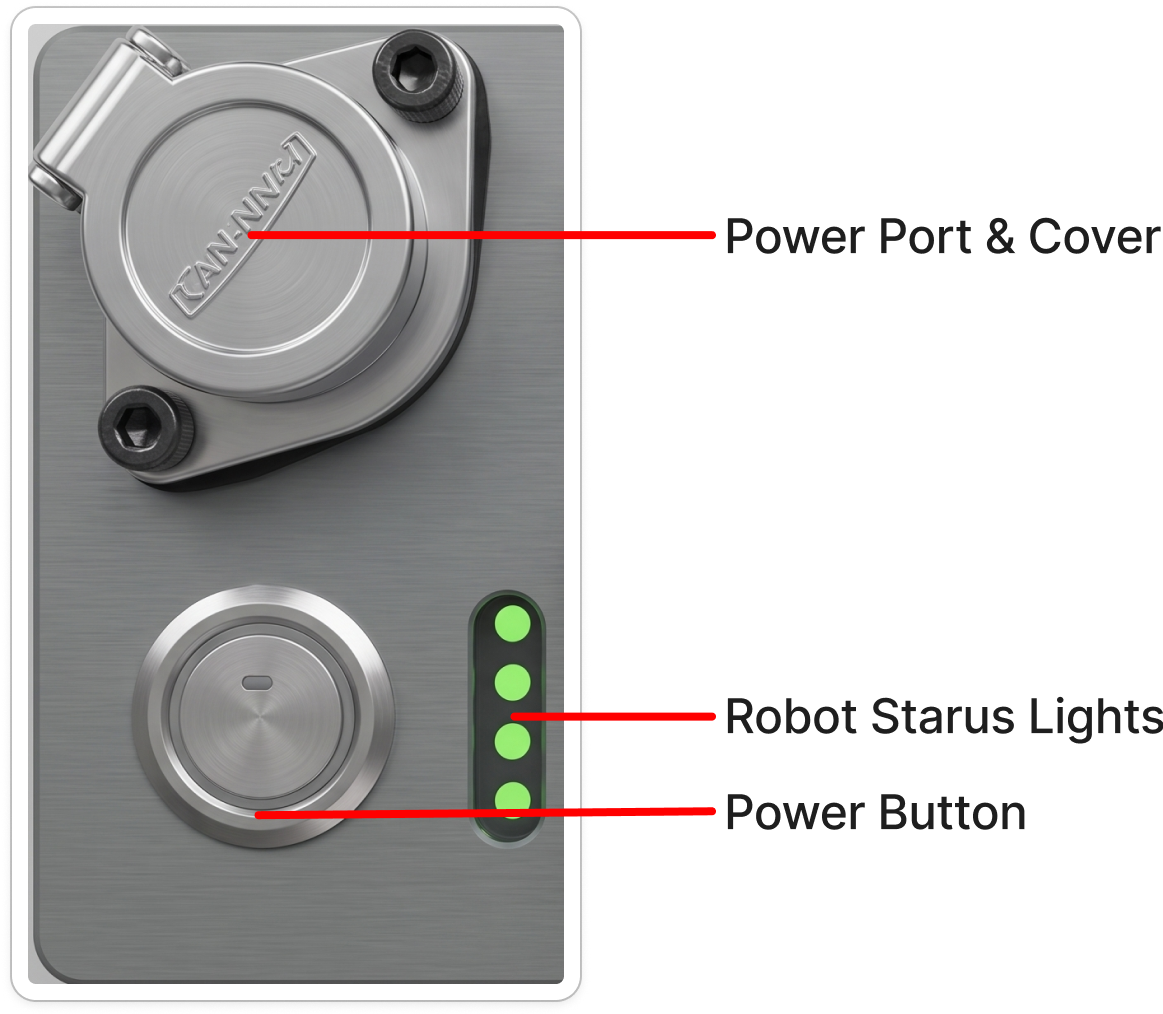
두 버전 모두 전원 포트와 커버, 전원 버튼, 로봇 상태 표시등 세 가지로 구성되며 배치만 다릅니다.
| 구성 | 버전 1 | 버전 2 |
|---|---|---|
| 전원 포트 커버 | 여닫이형 커버 | 나사 조임식 원형 커버 |
| 로봇 상태 표시등 | 전원 포트 위 가로 배열 | 전원 버튼 옆 세로 배열 |
| 전원 버튼 | 전원 포트 아래 | 좌측 하단, 상태 표시등 옆 |
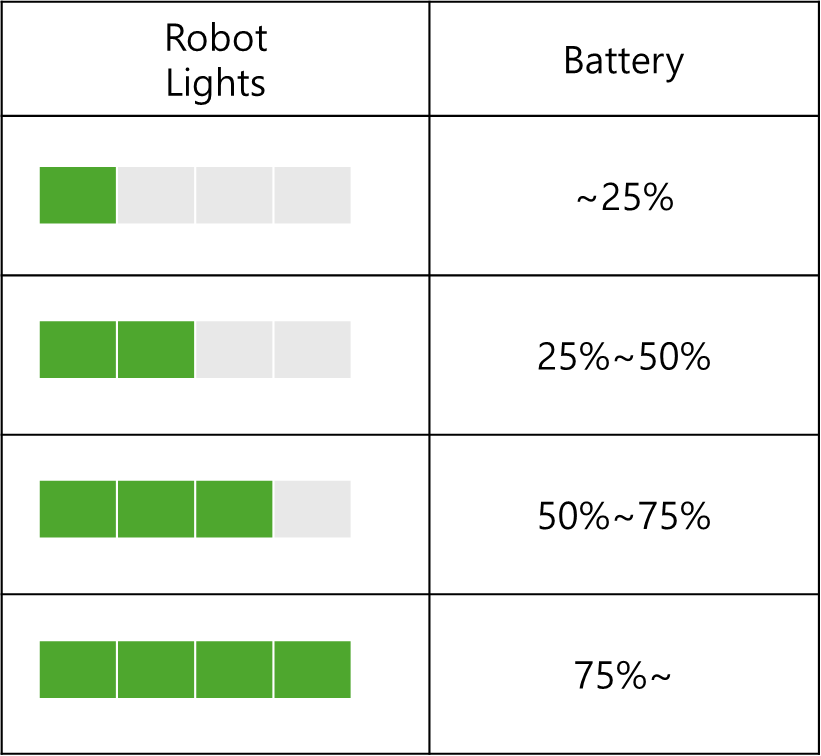
- Robot Battery Lights
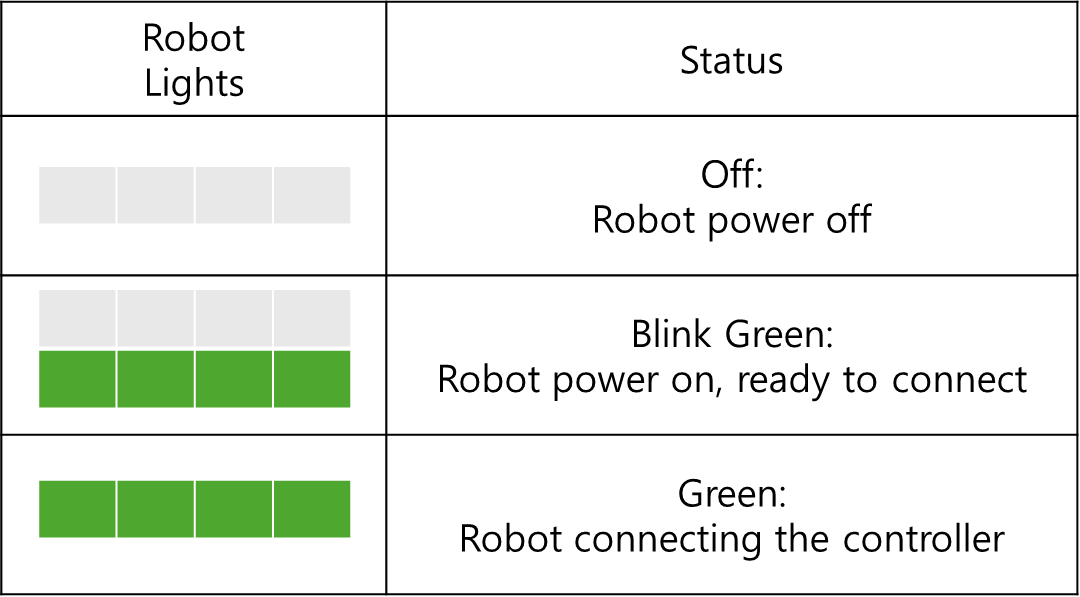
- Robot Status Lights (blinking)
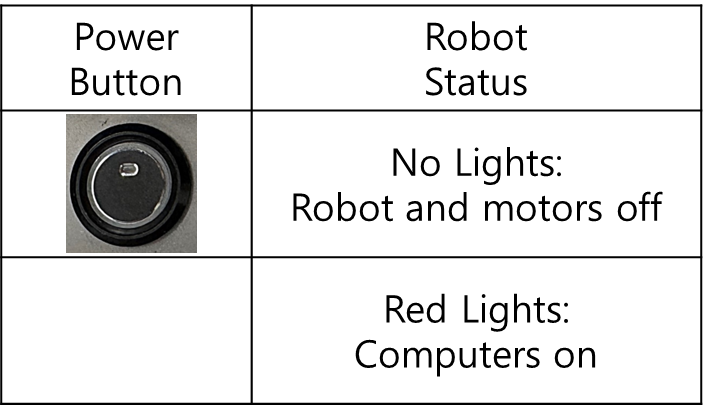
- Power Button Status
사용자 포트 구성은 버전에 따라 다릅니다. 전체 비교는 버전별 포트 구성을 참고하세요. 각 포트의 핀맵은 아래에 있습니다.
포트에 전원이 나가려면 앱에서 켜야 합니다 — 외부 포트 전원 켜기를 먼저 보세요.
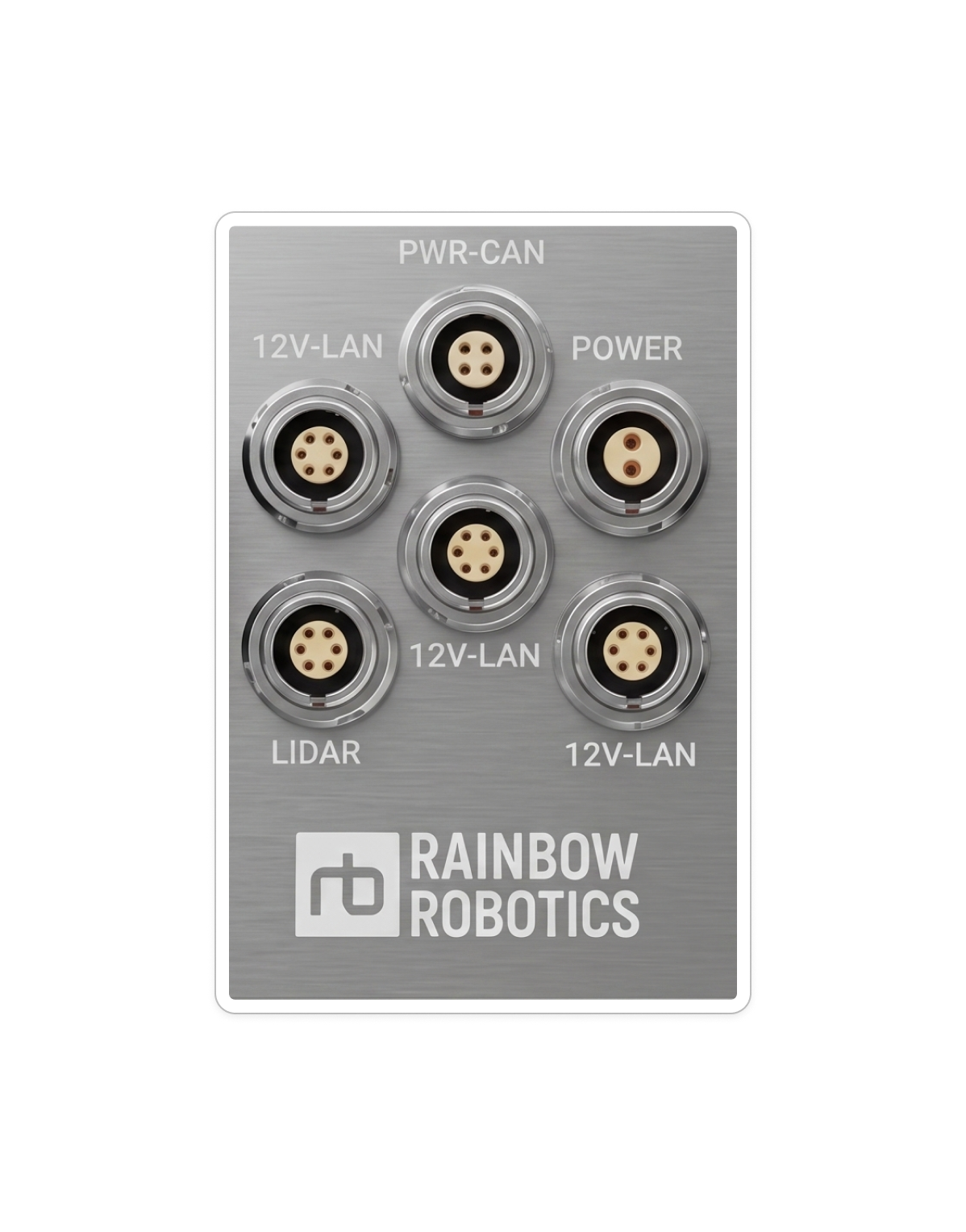
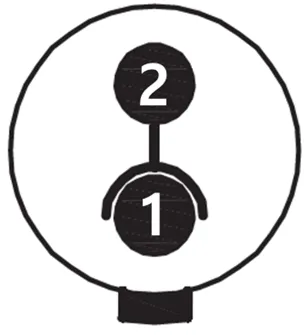
| Pin | Function | Color |
|---|---|---|
| 1 | VCC | Red |
| 2 | GND | Black |

| Pin | Function | Color |
|---|---|---|
| 1 | VCC | Red |
| 2 | GND | Black |
| 3 | CAN High | White |
| 4 | CAN Low | Blue |
12V-LAN 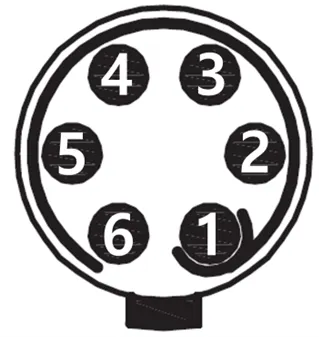
| Pin | Function | Color |
|---|---|---|
| 1 | VCC | Red |
| 2 | GND | Black |
| 3 | LAN TX+ | White/Green |
| 4 | LAN TX- | Green |
| 5 | LAN RX+ | White/Orange |
| 6 | LAN RX- | Orange |
12V/LAN (기가비트) 12핀 커넥터로 기가비트 LAN 4페어와 12V 전원을 제공합니다.
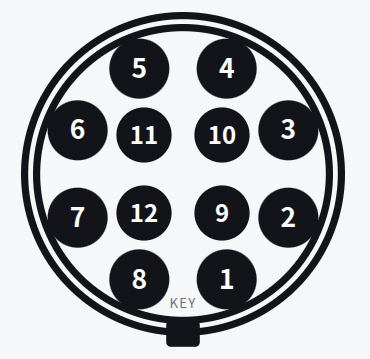
| 핀 | 네트명 | 구분 | 페어 | 비고 |
|---|---|---|---|---|
| 1 | MDI_A+ | Giga LAN | 페어 A | 2번과 연선(트위스트 페어) |
| 2 | MDI_A- | Giga LAN | 페어 A | 1번과 연선 |
| 3 | MDI_B+ | Giga LAN | 페어 B | 4번과 연선 |
| 4 | MDI_B- | Giga LAN | 페어 B | 3번과 연선 |
| 5 | MDI_C+ | Giga LAN | 페어 C | 6번과 연선 |
| 6 | MDI_C- | Giga LAN | 페어 C | 5번과 연선 |
| 7 | MDI_D+ | Giga LAN | 페어 D | 8번과 연선 |
| 8 | MDI_D- | Giga LAN | 페어 D | 7번과 연선 |
| 9 | RESERVE | Reserve | — | 미사용 (예비선, 결선 안 함) |
| 10 | GND | Ground | — | 전원 리턴 / 접지 |
| 11 | RESERVE | Reserve | — | 미사용 (예비선, 결선 안 함) |
| 12 | +12V | Power | — | 카메라 전원, 2~3A |
패널 버전 1에만 있습니다. 버전 2에서는 LiDAR를 12V/LAN 포트로 연결합니다.
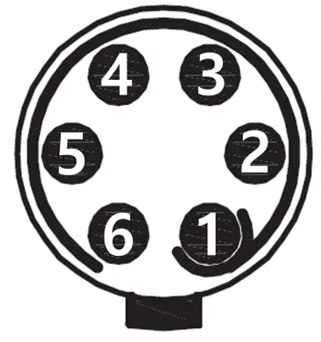
| Pin | Function | Color |
|---|---|---|
| 1 | VCC | Red |
| 2 | GND | Black |
| 3 | LAN TX+ | White/Green |
| 4 | LAN TX- | Green |
| 5 | LAN RX+ | White/Orange |
| 6 | LAN RX- | Orange |
온보드 PC에 직접 연결되는 USB-C 포트 2개입니다. 두 버전 모두 같은 포트이며 라벨 표기만 다릅니다.
| 연결 대상 | 버전 1 | 버전 2 |
|---|---|---|
| User PC | VISION | U-PC |
| Robot PC | MOTION | R-PC |