
Claude에서 열기ChatGPT에서 열기
https://rainbowrobotics.github.io/RBQ/llms-full.txt 는 Rainbow Robotics RBQ 4족 로봇 매뉴얼 전문입니다. 읽고 이 문서를 근거로 한국어로 답변해 주세요.
AI 답변은 부정확할 수 있습니다. 안전·정비 항목은 매뉴얼 원문을 확인하세요.
한국어
스팀덱(Steam Deck)은 세팅이 완료된 상태로 출고되므로 평소에는 이 절차가 필요 없습니다. 공장 초기화를 했거나, 가지고 있던 스팀덱에 RBQ 앱을 설치해 쓰고 싶을 때 아래 순서대로 세팅하세요. 정상적으로 부팅되지 않거나 설정이 꼬였을 때도 이 절차로 되돌릴 수 있습니다.
주의
공장 초기화를 하면 사용자 데이터와 구성이 모두 지워지고 SteamOS가 다시 설치됩니다. 저장해 둔 설정과 파일을 먼저 백업하세요.
기기가 정상적으로 부팅된다면 운영체제 설정에서 공장 출고 상태로 되돌릴 수 있습니다.
초기화가 끝나면 Steam 계정을 생성하고 로그인합니다.
데스크톱 모드에서 브라우저로 다운로드 페이지에 접속해 RBQ Controller (Linux · Steam Deck) 를 내려받습니다. 받는 파일은 rbq-controller-x86_64.AppImage 입니다.
참고
처음 받는 파일은 어느 폴더에 두어도 됩니다. 아래 순서대로 한 번 실행한 뒤 앱 안에서 온라인 설치를 누르면, 앱이 /home/deck/Documents/RBQ/ 아래에 설치 폴더를 스스로 만들고 latest 링크를 걸어 줍니다. 이후 업데이트는 그 링크만 옮기므로 Steam 에 등록한 바로가기를 다시 만들 필요가 없습니다.
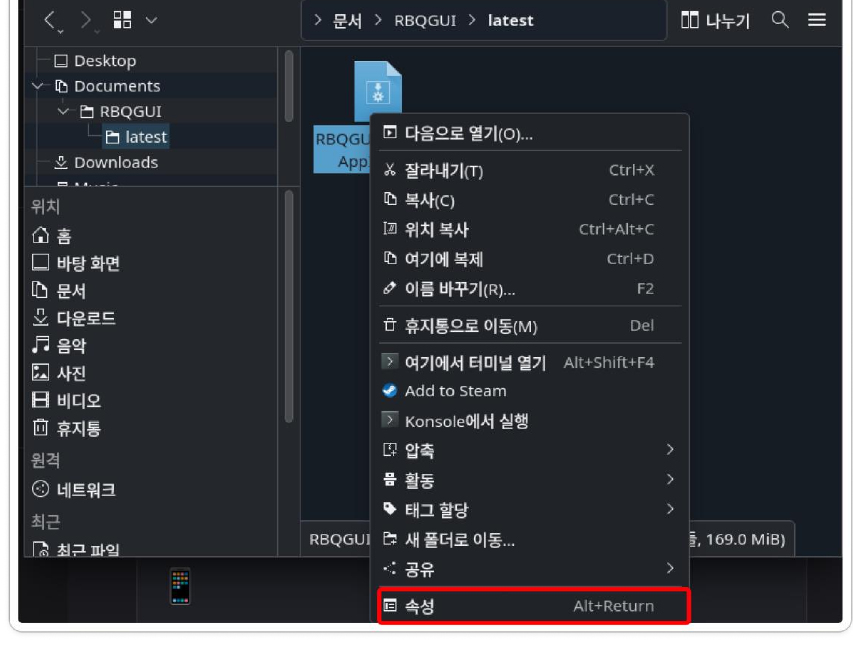
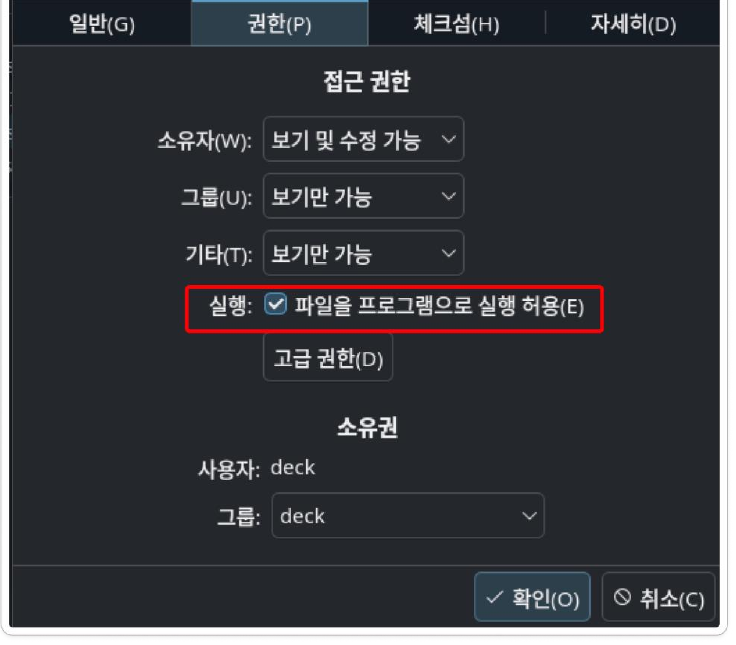
다운로드가 끝나면 rbq-controller-x86_64.AppImage 파일을 우클릭 → 속성 → 권한으로 이동해 파일을 프로그램으로 실행 허용에 체크합니다.
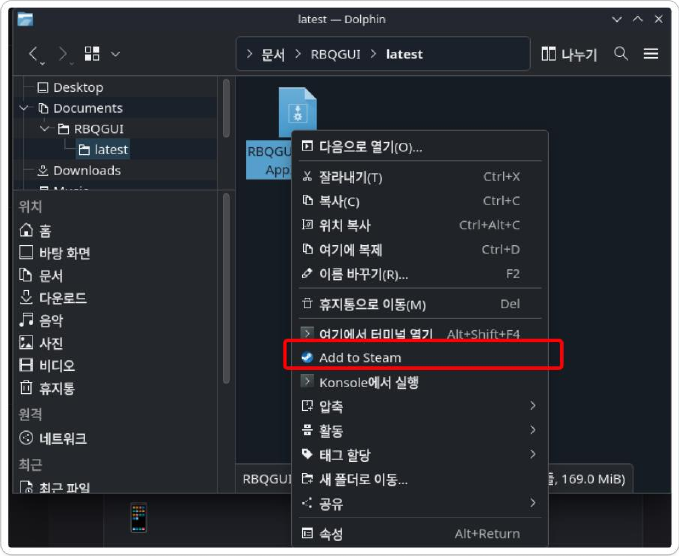
같은 파일을 다시 우클릭 → Add to Steam 을 선택합니다.
앱이 뜨면 로봇 설정 → 소프트웨어 업데이트에서 온라인 설치를 눌러 설치 폴더를 만들어 두세요 — 이후 앱 업데이트가 이 자리에서 바로 됩니다.
이후 로봇 연결 절차는 컨트롤러와 Wi-Fi 연결을 참고하세요.