컨트롤러(Steam Deck)와 Wi-Fi 연결
STEAM DECK과 로봇 Wi-Fi를 연결하고, RBQGUI에서 로봇과 통신한 뒤 자동 시작까지 진행하는 방법입니다. 초기 자세와 전원은 먼저 로봇 초기 자세 설정에서 완료하세요.
1단계: RBQGUI 앱 열기
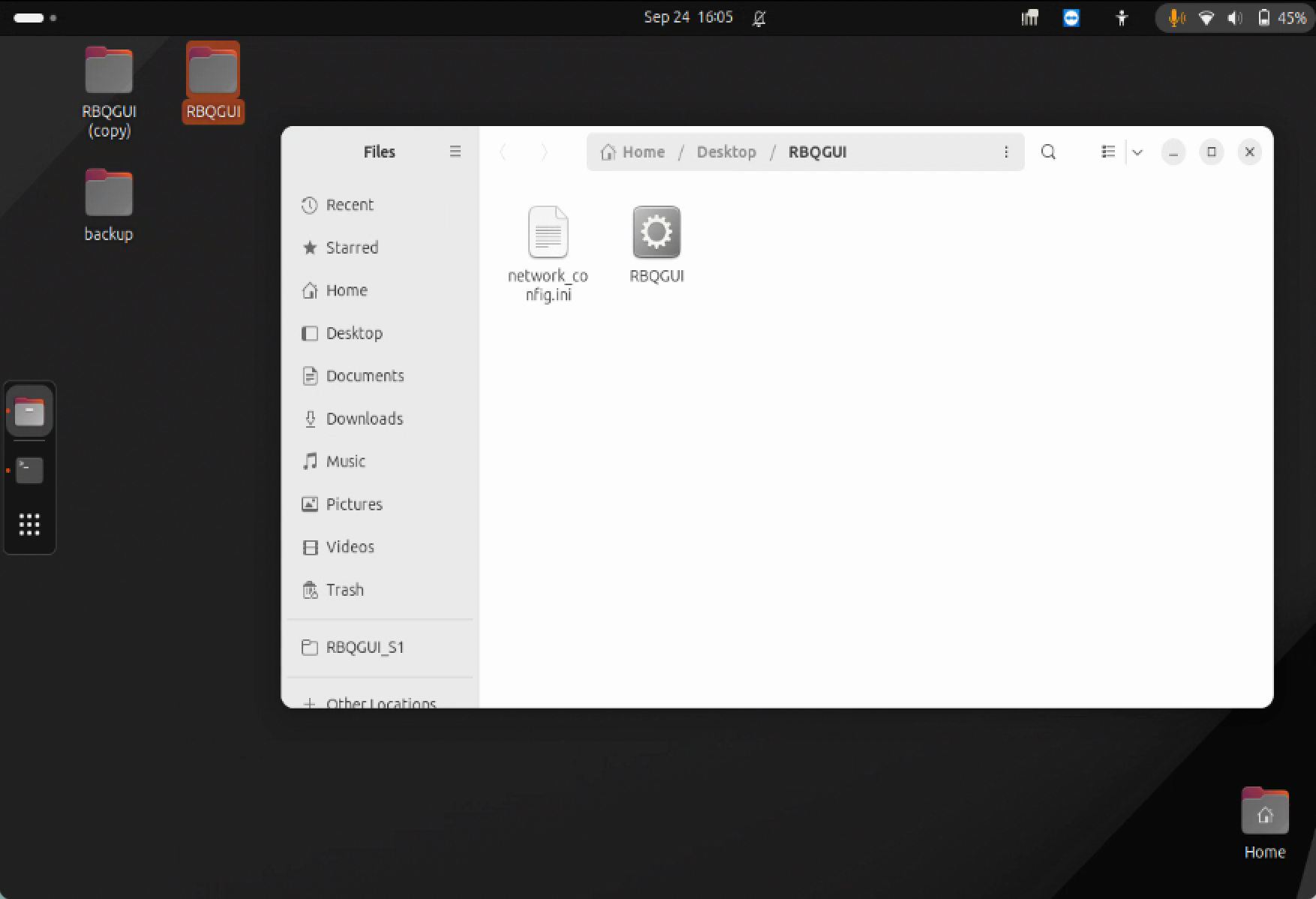
STEAM DECK 바탕화면에서 RBQGUI 앱을 실행합니다.
2단계: Wi-Fi 연결
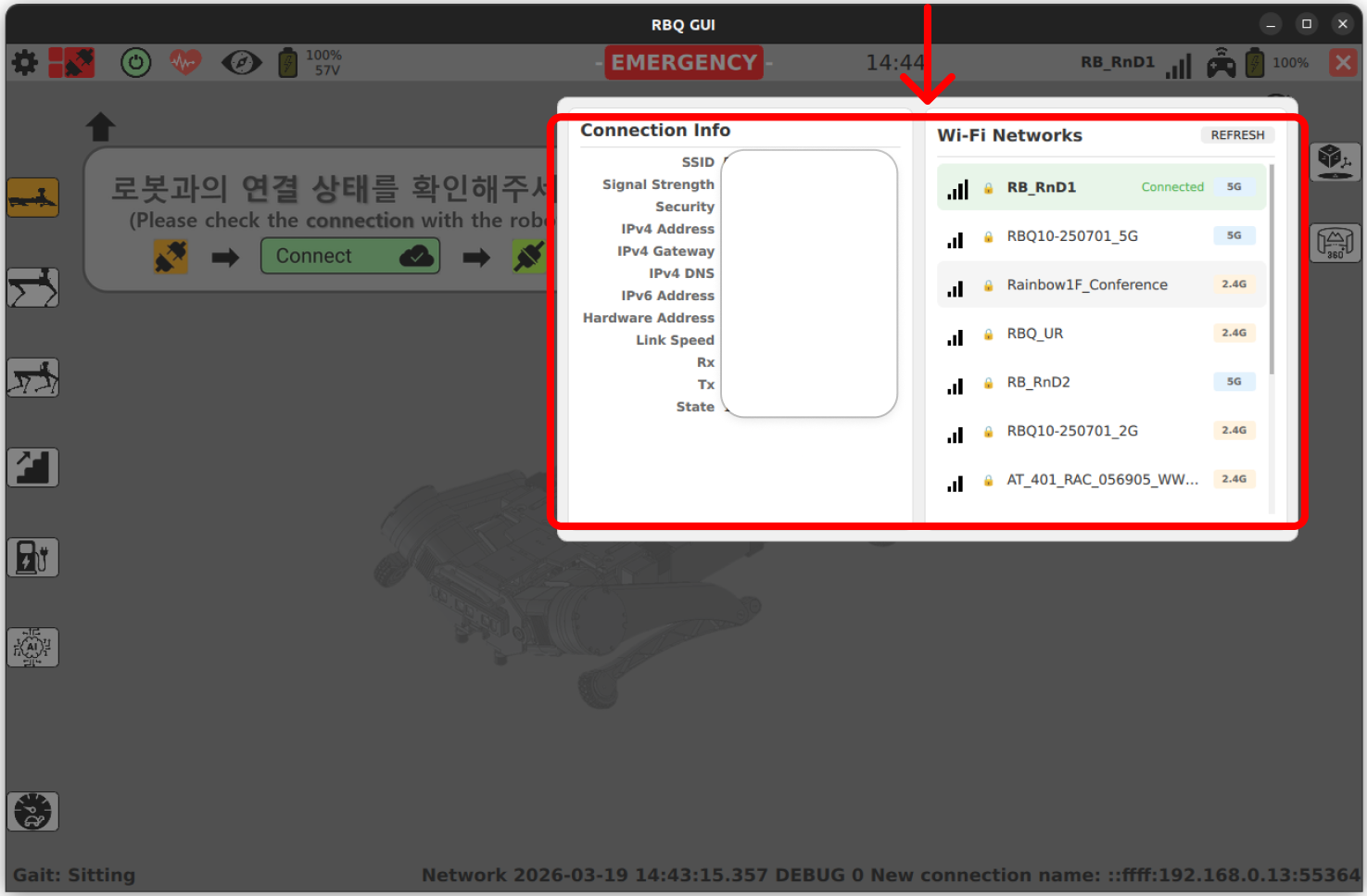
로봇은 RBQ_{XX}(XX는 기기마다 다름) 이름의 Wi-Fi(접속 지점)를 제공합니다. STEAM DECK에서 해당 네트워크에 연결합니다.
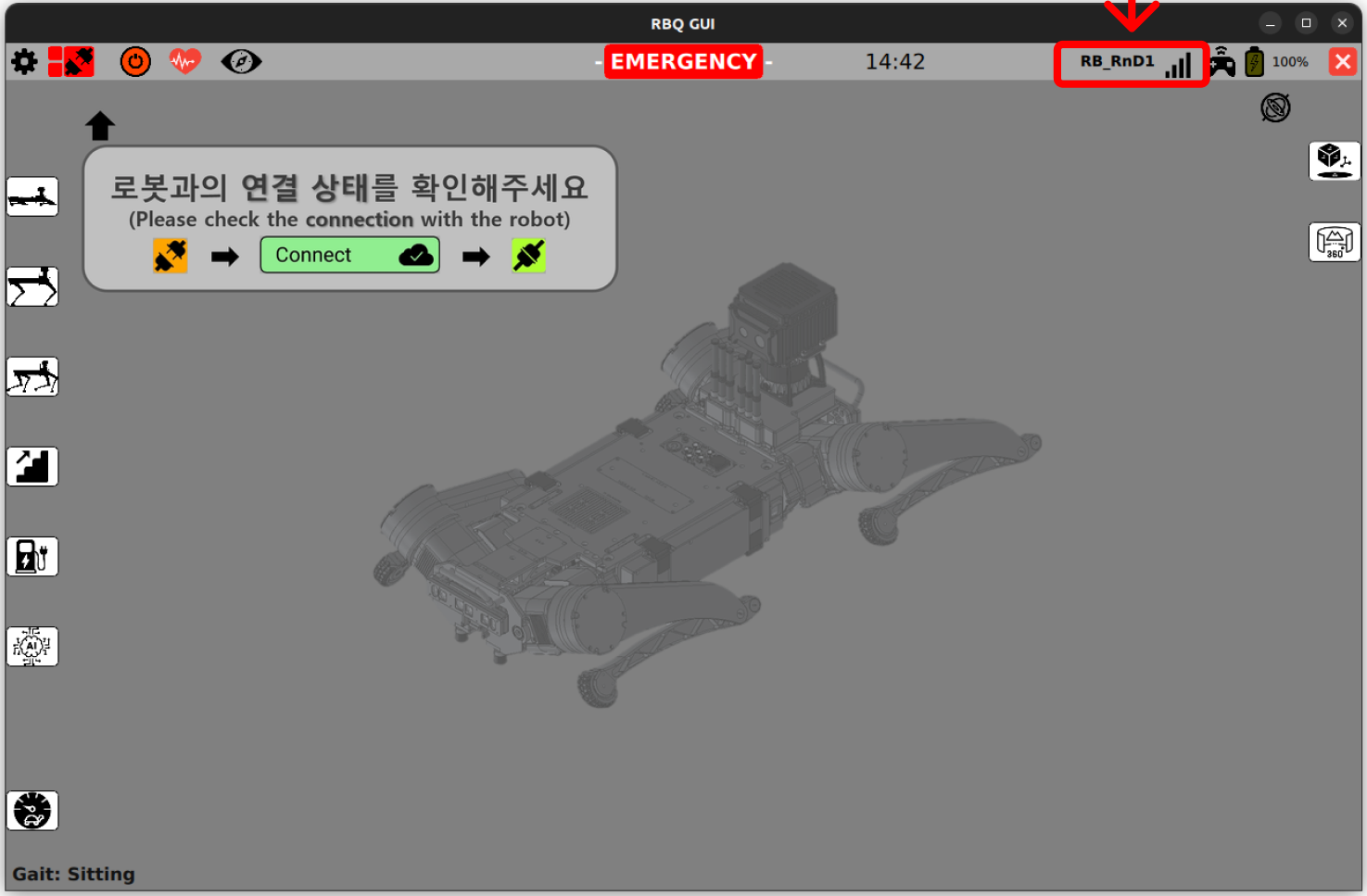
- Wi-Fi 연결 확인 - Steam Deck에서 로봇 AP(
RBQ_{XX})에 연결한 뒤, RBQGUI 우측 상단에 네트워크 이름과 신호 아이콘이 표시되는지 확인합니다.
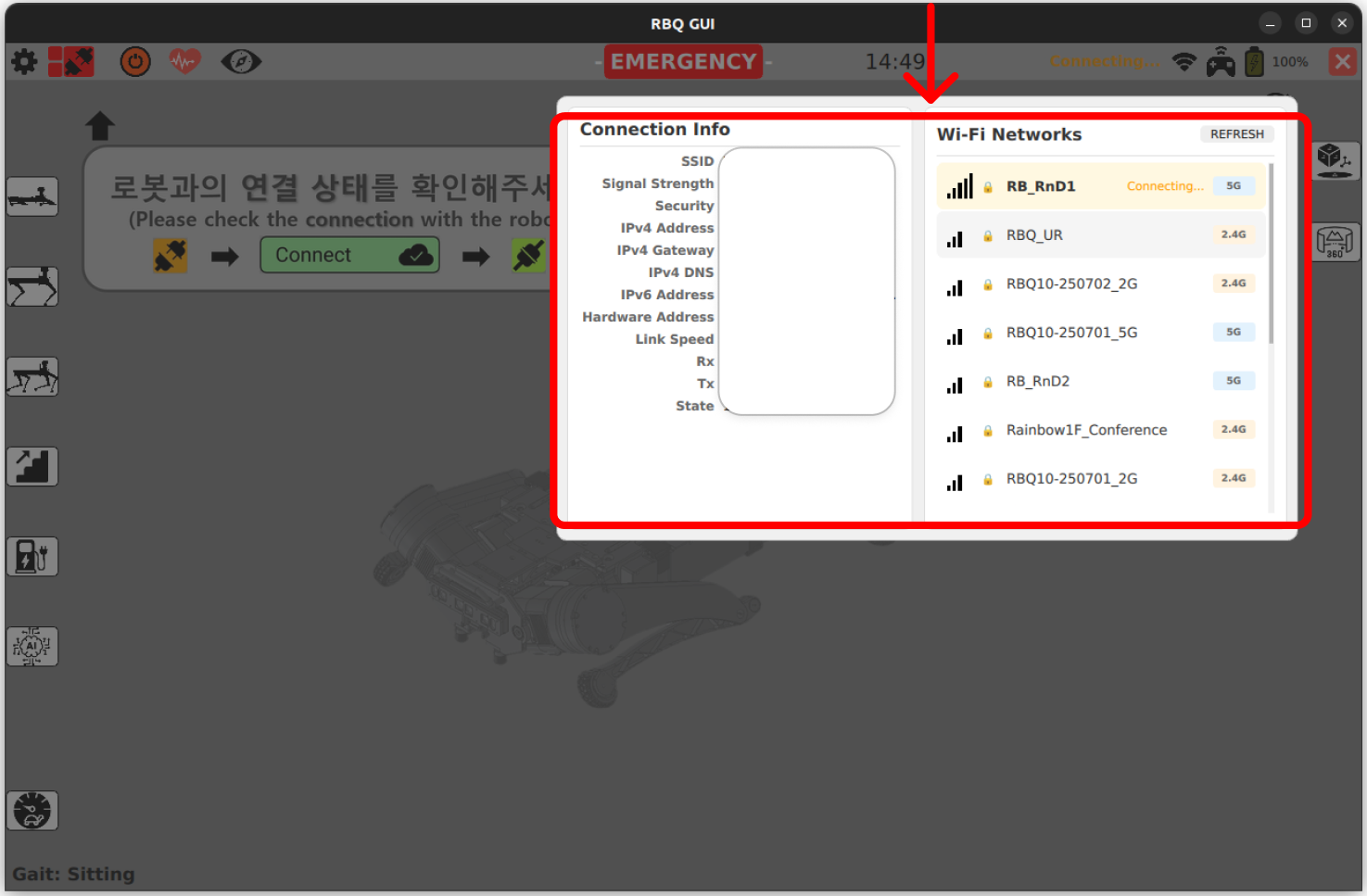
- 로봇 네트워크 선택 - 목록에서
RBQ_{XX}를 선택합니다. (목록에 보이지 않으면 로봇 전원과 Wi-Fi 동작 상태를 확인하세요.)
- 연결 확인 -
RBQ_{XX}에 연결됨으로 표시되는지 확인합니다.
3단계: STEAM DECK과 로봇 연결
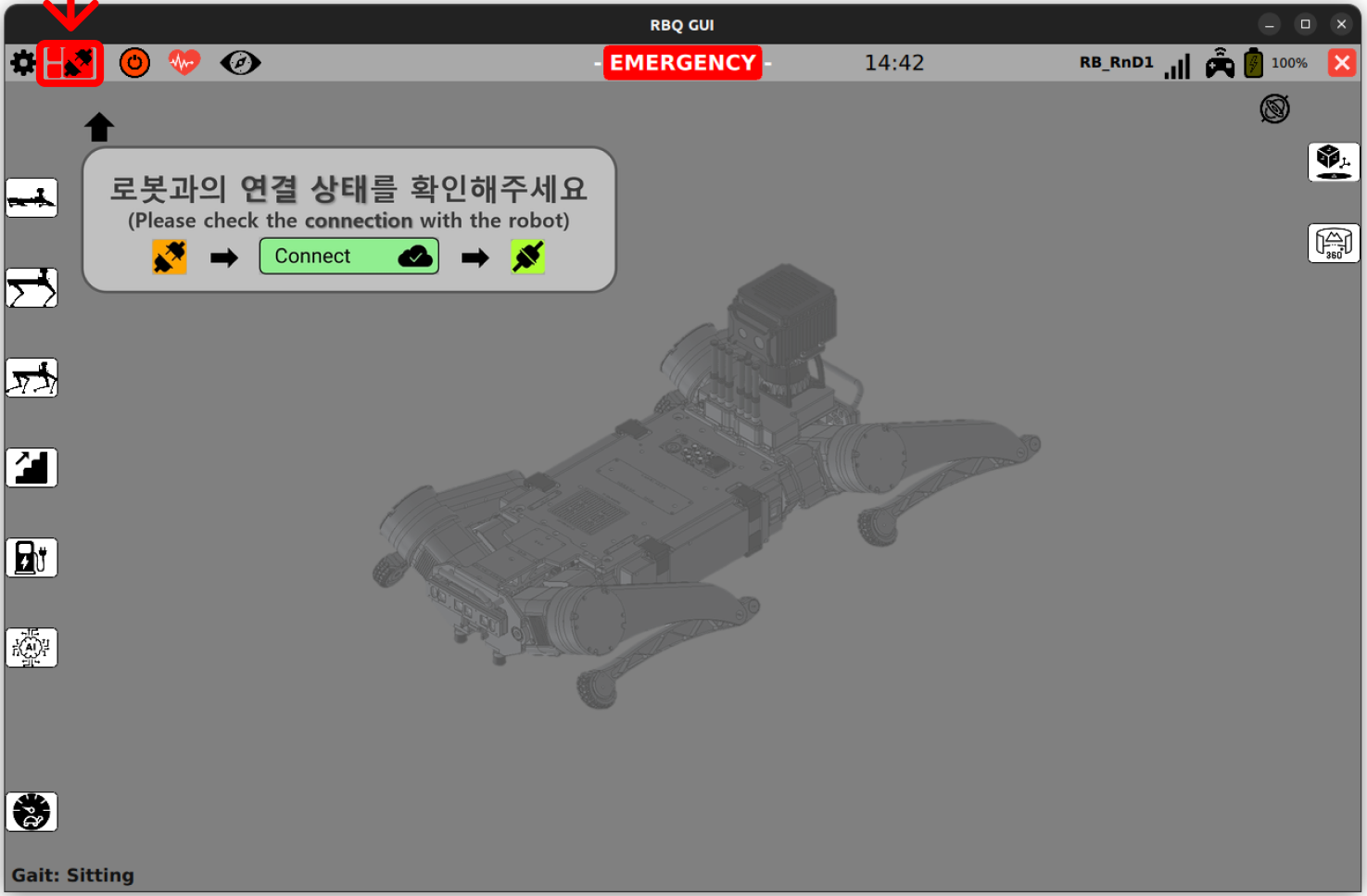
RBQGUI가 로봇과 통신하려면, 앱 안에서 리모트 컨트롤러-로봇 연결을 한 번 더 맺어야 합니다.
- 연결 창 열기 - 상단 바 왼쪽의
Remote Controller-Robot Communication Connection버튼(주황색)을 누릅니다. 연결용 팝업이 표시됩니다.
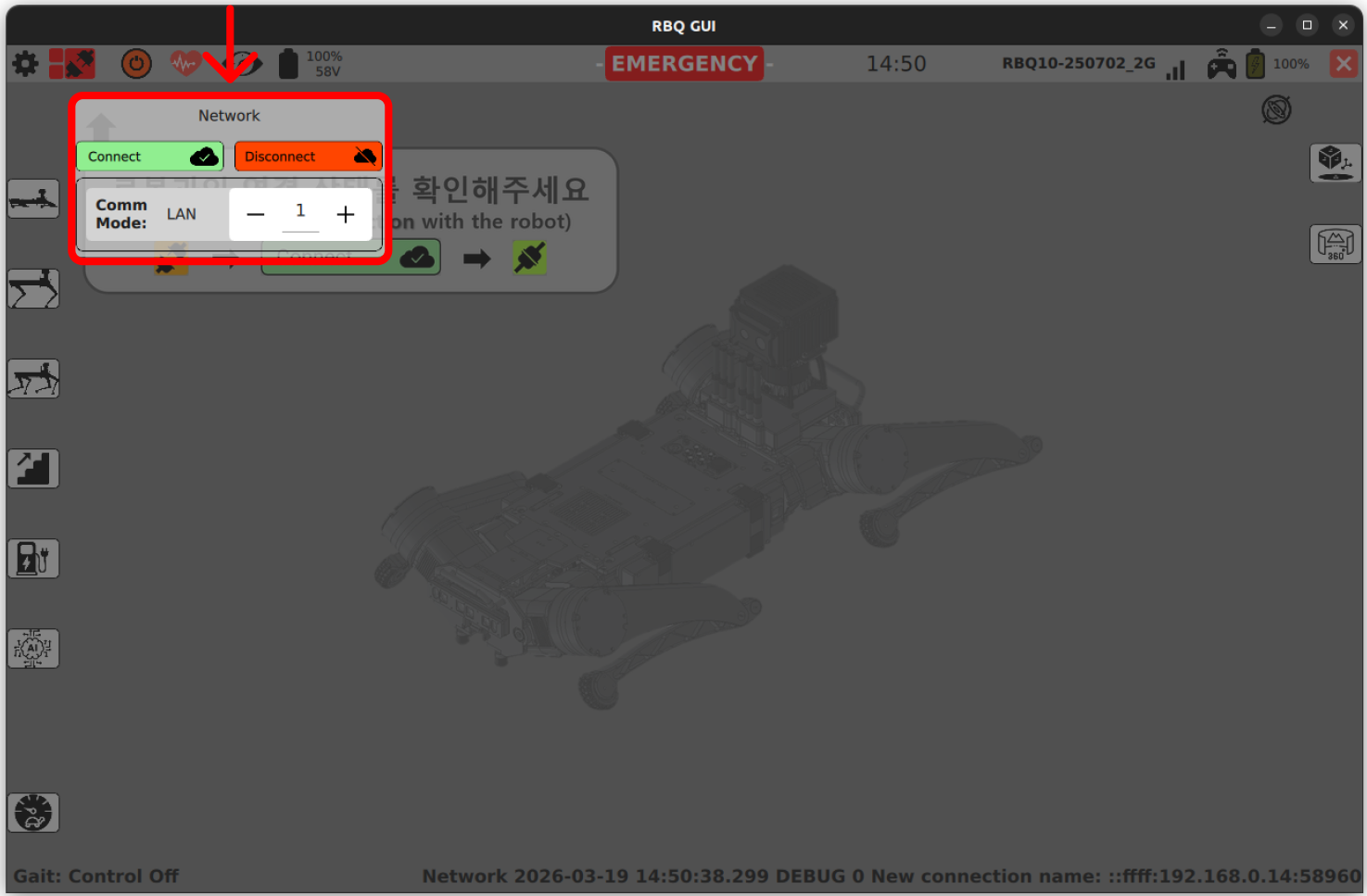
- Connect - 팝업에서
Connect를 눌러 로봇과 통신 연결을 시도합니다.
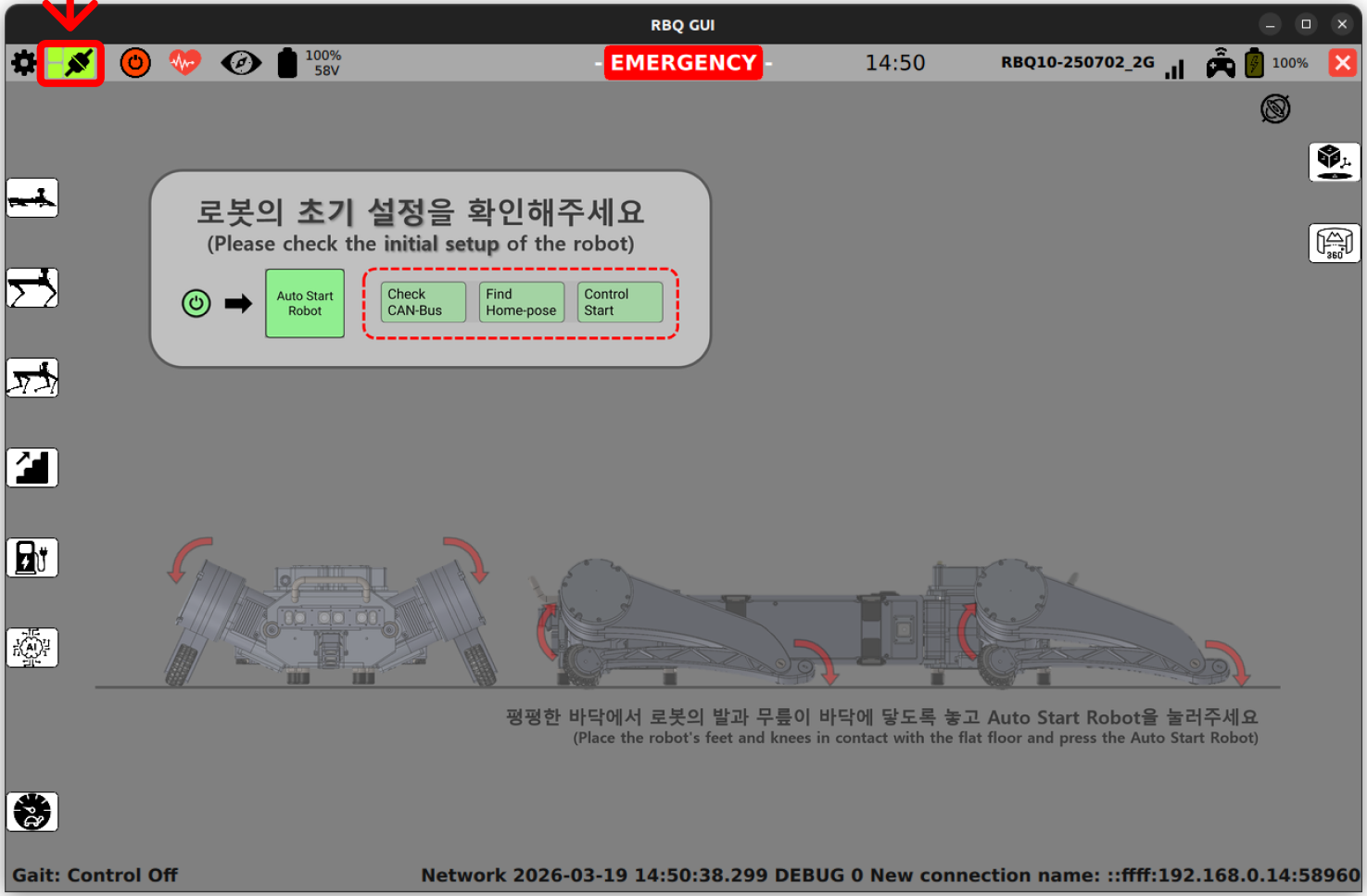
- 연결 결과 확인 - 연결이 되면 같은 위치의
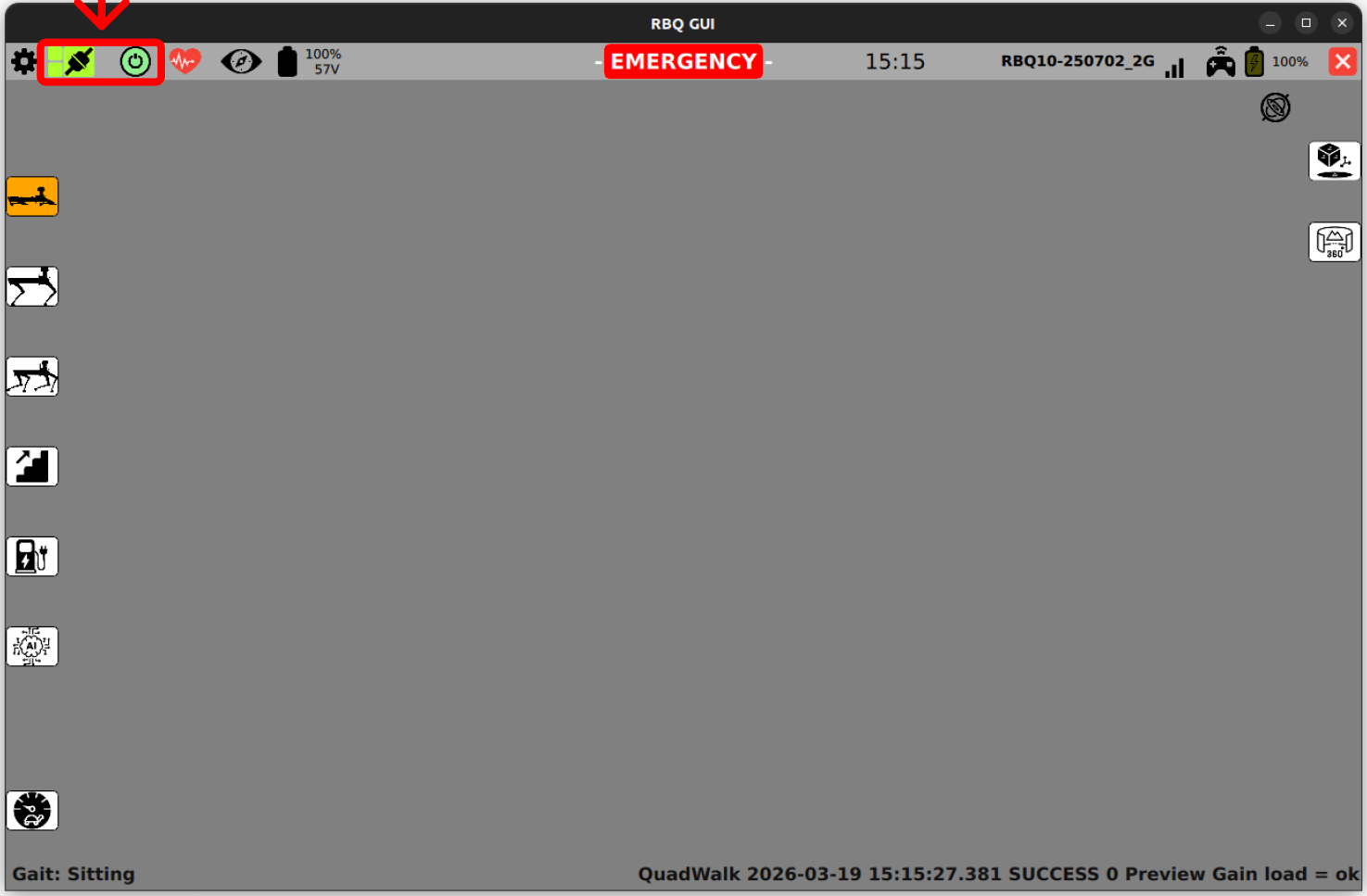
Remote Controller-Robot Communication Connection버튼이 녹색으로 바뀌고, 팝업에도 연결된 상태가 표시됩니다.
4단계: 자동 시작
로봇 소프트웨어·상태를 한 번에 올리려면 자동 시작 절차를 사용합니다.
- 초기 설정 창 열기 - 상단 바 왼쪽의
Robot Initial Setup버튼(빨간색)을 누릅니다.
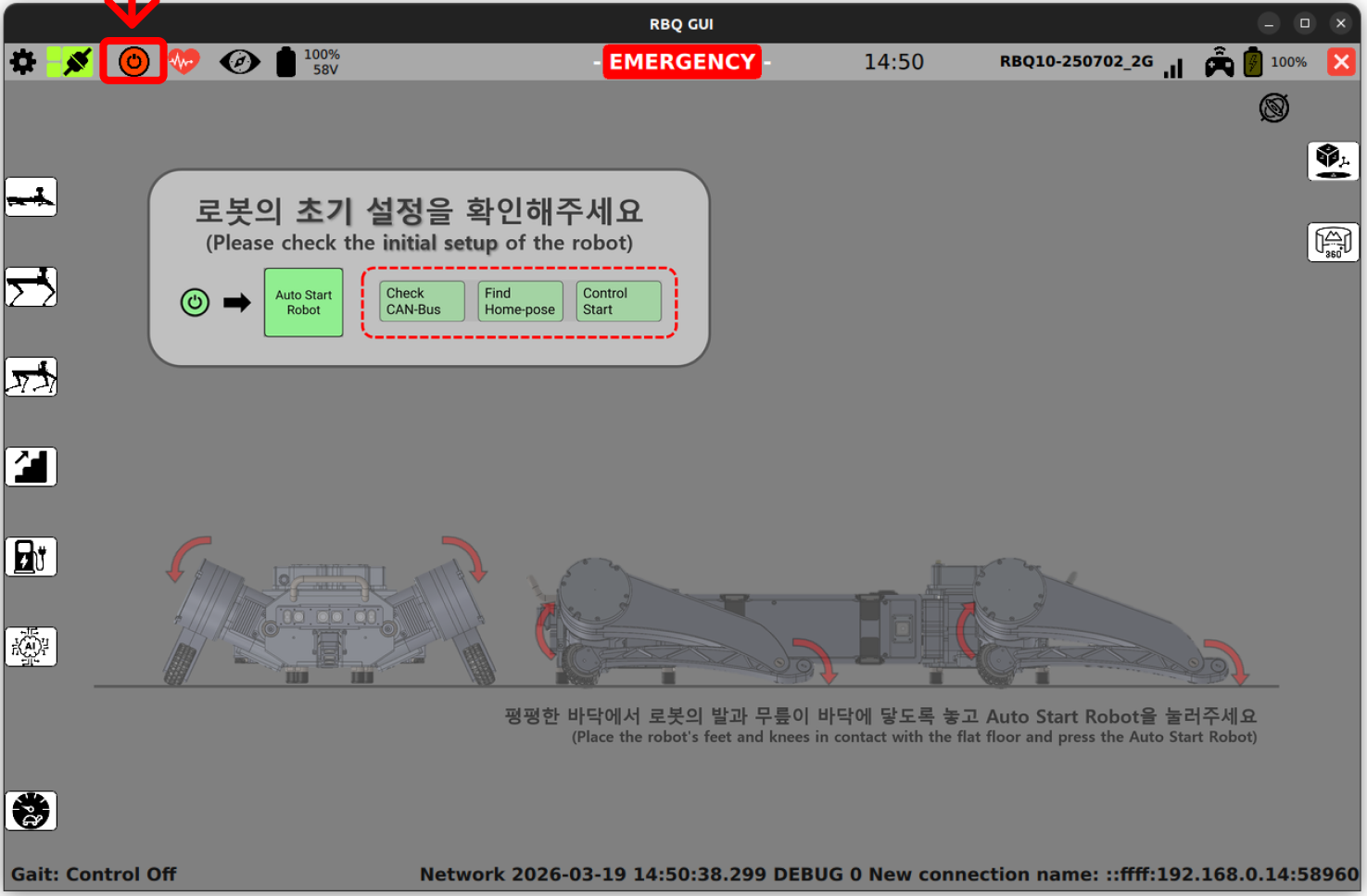
- 자동 시작 실행 - 팝업에서
Auto Start Robot을 누릅니다. 잠시 후 진행 상태가 화면에 표시됩니다.
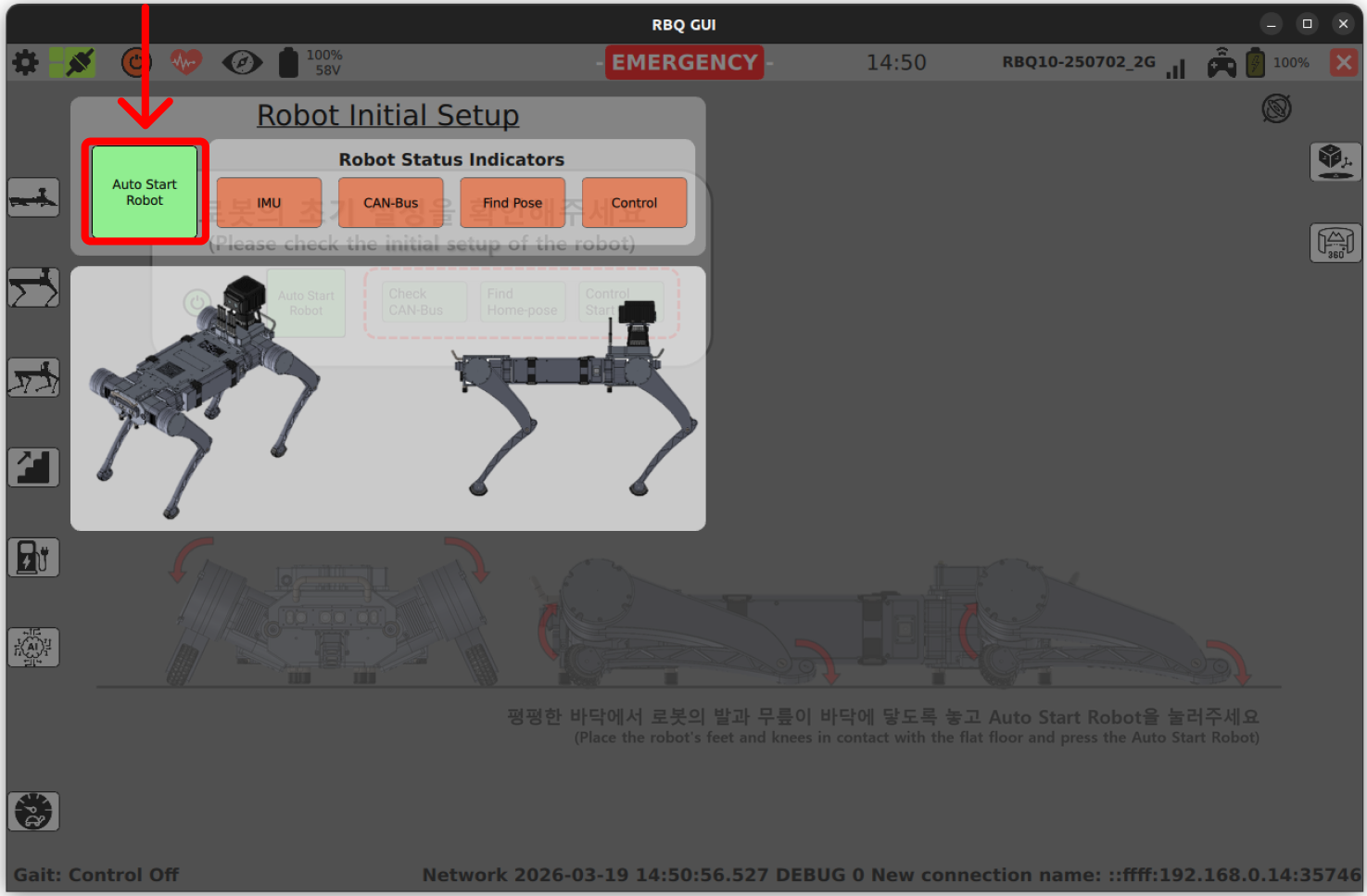
- 진행 확인 -
Manual Setup등 항목별 상태가 갱신되는지 확인합니다. (일부만 녹색인 상태가 잠시 보일 수 있습니다.)
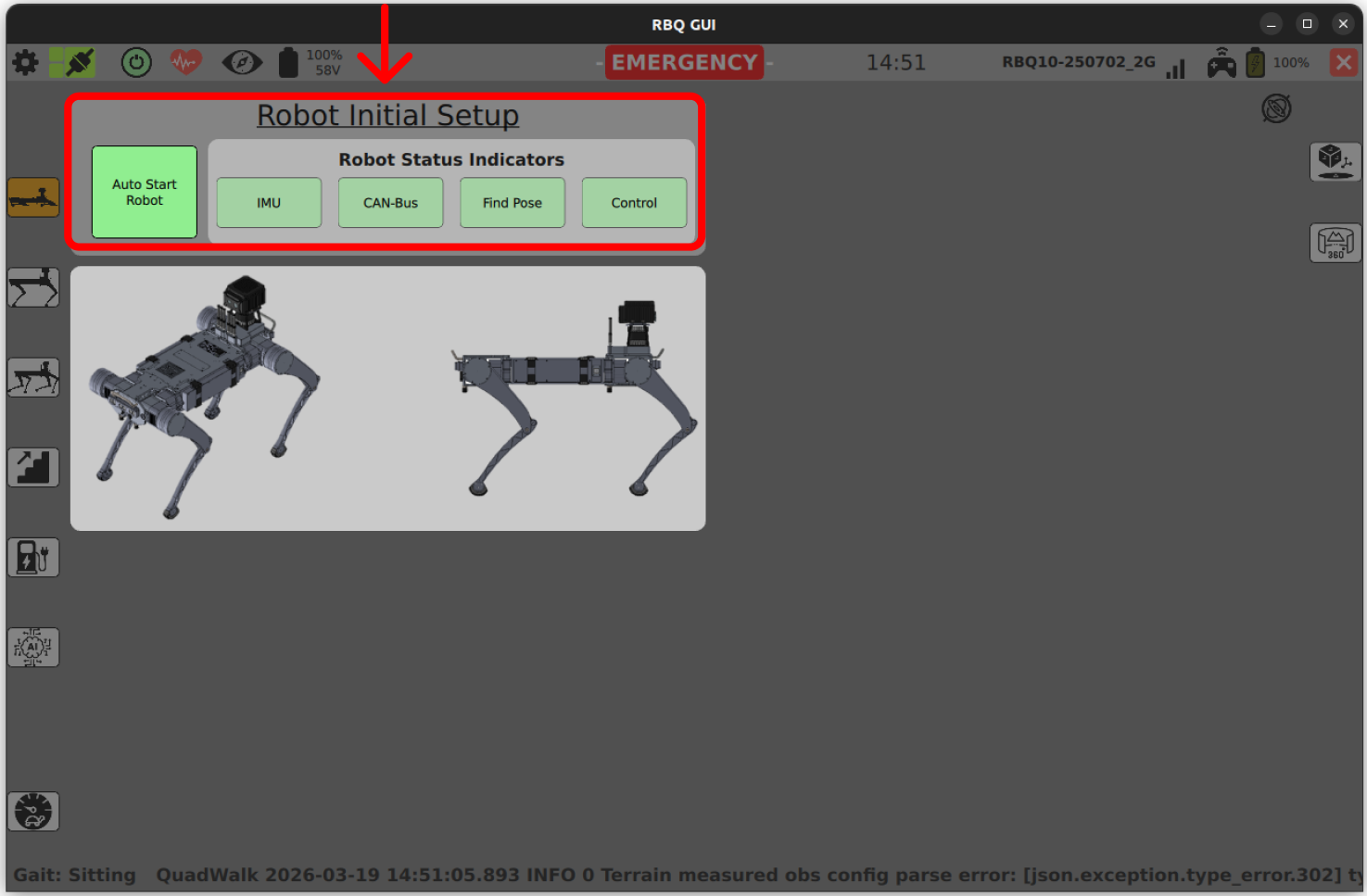
- 완료 확인 - 화면에 표시되는 설정 항목이 모두 녹색이면 자동 시작이 정상 완료된 것입니다.