
Claude에서 열기ChatGPT에서 열기
https://rainbowrobotics.github.io/RBQ/llms-full.txt 는 Rainbow Robotics RBQ 4족 로봇 매뉴얼 전문입니다. 읽고 이 문서를 근거로 한국어로 답변해 주세요.
AI 답변은 부정확할 수 있습니다. 안전·정비 항목은 매뉴얼 원문을 확인하세요.
한국어
목표: 컨트롤러를 로봇 Wi-Fi에 연결하고, RBQ 앱을 로봇에 연결한 뒤 자동 기동을 완료하여 로봇이 동작 가능한 상태로 만듭니다.
사전 조건: 초기 자세 설정 및 전원 켜기가 먼저 완료되어야 합니다 — 로봇이 켜져 있고 초기화된 상태여야 합니다.
로봇은 RBQ_{XX}(XX는 기기마다 다름) 이름의 Wi-Fi 접속 지점을 냅니다. 컨트롤러(Steam Deck, 태블릿, PC)를 이 망에 연결합니다.
앱을 켜면 허브가 나오고, 로봇 이름 뒤의 상태줄이 지금 망이 맞는지 알려 줍니다.
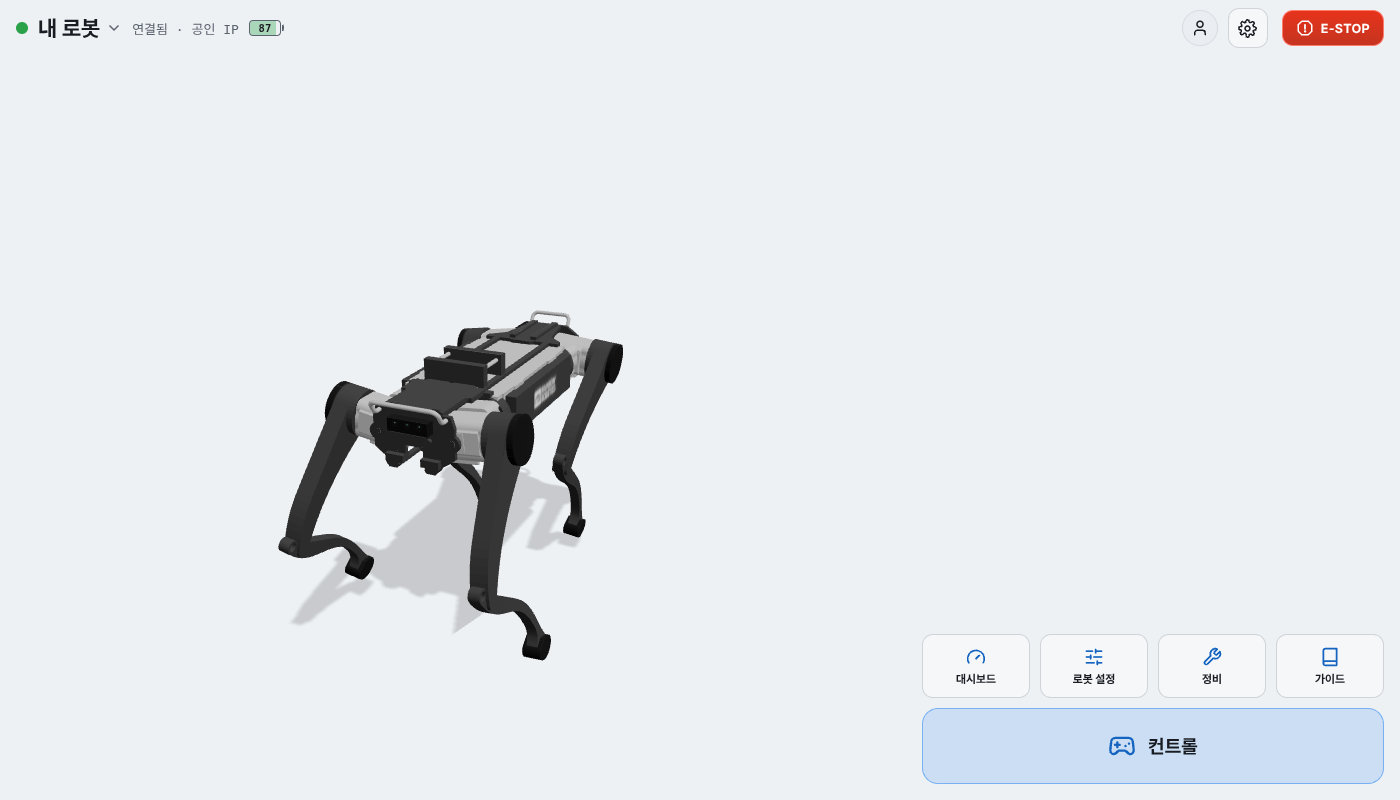
로봇 WiFi에 연결하세요는 저장된 로봇이 아직 없다는 뜻이고, 로봇 WiFi가 아닙니다는 이 기기가 다른 망에 있다는 뜻입니다. 앱이 로봇의 WiFi를 알면 어느 망으로 바꿀지까지 표시합니다.WiFi 전환이 그 망에 바로 붙거나 앱 안의 목록을 열어 RBQ_{XX}를 고르게 합니다. Android는 WiFi 설정, iOS·웹은 기기의 Wi-Fi 설정에서 붙습니다. (목록에 보이지 않으면 로봇 전원과 Wi-Fi 동작 상태를 확인하세요.)자세한 절차는 컨트롤러와 Wi-Fi 연결에 있습니다.
RBQ 앱을 열어 로봇에 연결합니다. 로봇 IP 입력, 연결, 연결 상태 확인 절차는 연결 페이지에 설명되어 있습니다.
제어 화면의 자동 기동 시퀀스로 로봇 소프트웨어와 상태를 한 번에 올립니다. 시퀀스와 각 항목의 완료 확인 방법은 제어 홈 문서를 참고하세요. 항목이 실패하면 주변에 사람이 없는지 확인한 뒤 비상 정지 절차를 숙지하고 일반 안전 수칙을 준수하세요. 문제가 계속되면 기술지원 요청 페이지에서 안내에 따라 Rainbow Robotics에 연락하세요.
로봇이 연결되어 조작할 수 있는 상태입니다. 앱 화면 구성과 버튼은 RBQ 앱 · 제어 홈 · 모션 명령 에 정리되어 있습니다.
운용을 마친 뒤의 절차는 이어서 보세요: