
Claude에서 열기ChatGPT에서 열기
https://rainbowrobotics.github.io/RBQ/llms-full.txt 는 Rainbow Robotics RBQ 4족 로봇 매뉴얼 전문입니다. 읽고 이 문서를 근거로 한국어로 답변해 주세요.
AI 답변은 부정확할 수 있습니다. 안전·정비 항목은 매뉴얼 원문을 확인하세요.
한국어
목표: 동작 명령을 전송하기 전 RBQGUI의 화면 구성과 주요 버튼을 익힙니다.
사전 조건: 컨트롤러 & Wi-Fi 연결이 완료되어 RBQGUI가 로봇과 연결되어 있어야 합니다.
Auto Start가 완료되면 RBQGUI 메인 화면은 아래와 같이 구성됩니다:
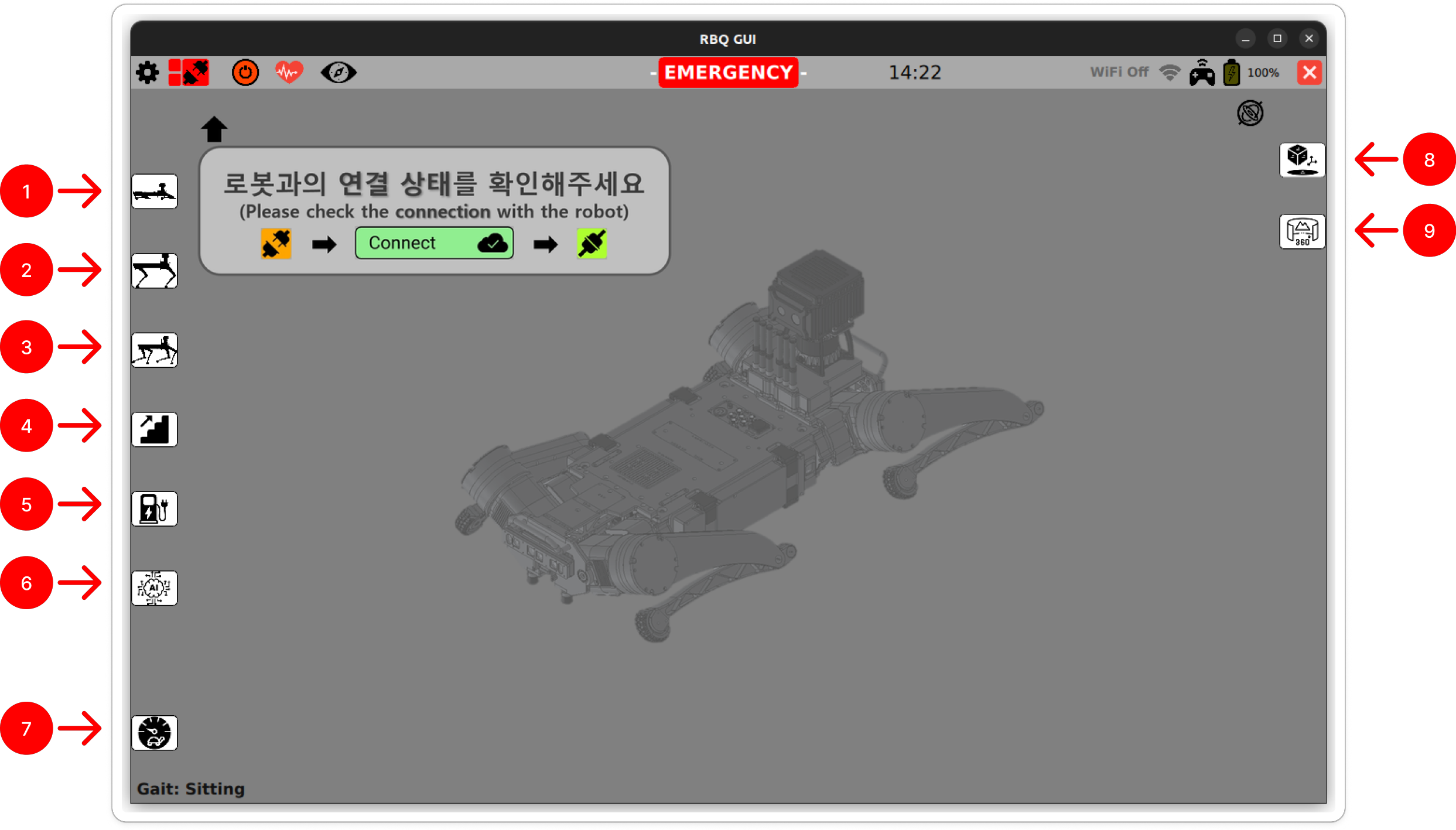
RBQGUI는 세 가지 핵심 기능을 제공합니다:
| 번호 | 기능 |
|---|---|
| 1 | Sit — 로봇을 앉은 자세로 전환 |
| 2 | Stance — 일어나서 기본 자세로 전환 |
| 3 | Walk — 보행 (전진/후진, 좌/우 이동 및 회전) |
| 4 | Stair — 계단 조건에 맞춘 보행 동작 |
| 5 | Docking — 충전 스테이션 정렬 및 도킹 |
| 6 | RL (Vision Trot) — 비전 기반 강화학습 보행 |
| 7 | Walking Parameter Setting — 보행 파라미터(속도/몸체 높이/발 높이) 조정 |
| 8 | 3D Virtual View — 3D 가상 뷰로 전환 |
| 9 | Camera View — 카메라(실영상) 화면으로 전환 |
참고
로봇 자세가 변경되거나 앱 화면이 전환되면 해당 버튼이 주황색으로 바뀝니다.
각 버튼의 기능을 파악했다면 기본 동작 명령을 직접 시도해 보세요: